【2026最新】iPhoneスクショの仕方全まとめ!ボタンなし裏技から縦長保存まで
日常のメモやSNSでの情報共有、気になるWebサイトの保存など、iPhoneを操作する上で最も使用頻度が高い機能のひとつが「スクリーンショット(通称:スクショ)」です。普段何気なく使っている機能ですが、最新のiOSや端末の進化に伴い、より便利でスマートな撮影方法が次々と登場しています。
「片手で持っているとボタンが同時に押しづらい」「Webページの上から下まで丸ごと保存したい」「カシャッという撮影音を鳴らしたくない」といった悩みを抱えている方も少なくありません。本稿では、歴代の全機種に対応した基本操作はもちろん、物理ボタンを押さずに撮影する裏技や長大なページの保存術、トラブル時の対処法まで徹底解説します。
📌 【この記事の重要ポイントまとめ】
- 要点1:Face ID搭載機(iPhone 16含む)とホームボタン搭載機(iPhone SE等)で異なる基本の押し方を完全整理。
- 要点2:「背面タップ」や「AssistiveTouch」を設定すれば、ボタンを一切押さずに片手で即座にスクショが可能。
- 要点3:Safariの「フルページ」保存機能を使えば、スクロールが必要な長いWebページも1枚のPDFとして一括保存できる。
【機種別一覧】iPhoneのスクショの基本操作とボタンの組み合わせ
iPhoneのスクリーンショットは、本体の世代やホームボタンの有無によって割り当てられている物理ボタンの組み合わせが異なります。まずは手元の端末に合わせた基本手順を確認しておきましょう。
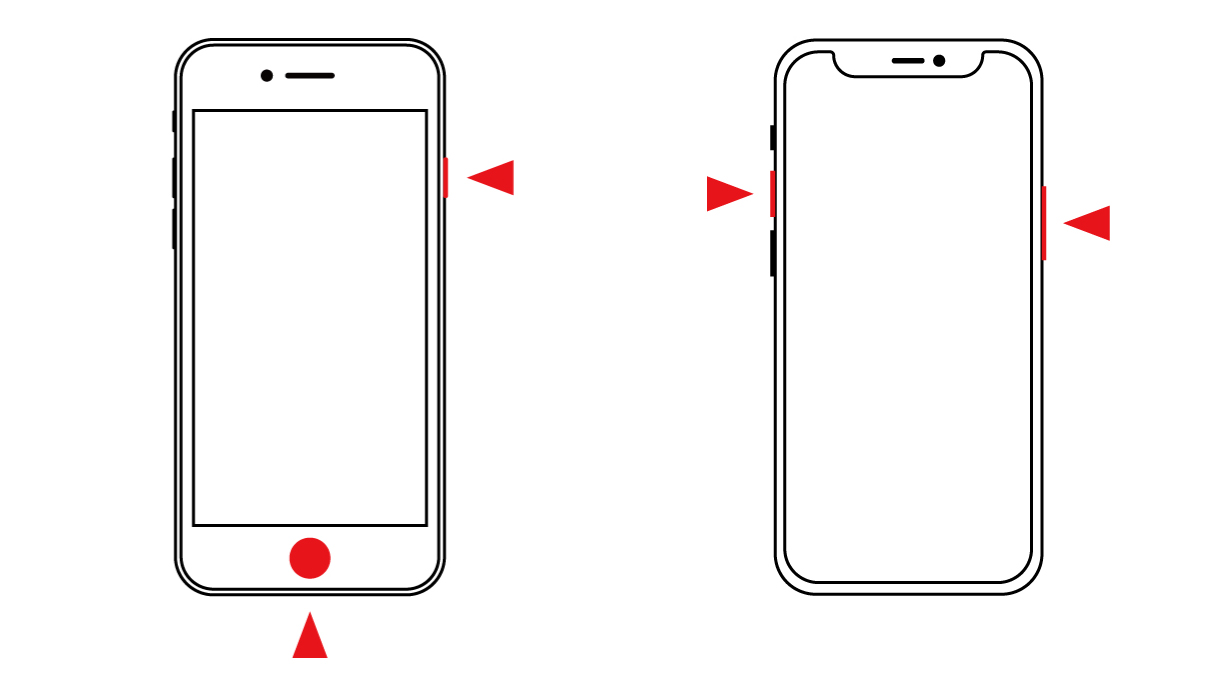
Face ID(顔認証)搭載モデル(iPhone 16 / 15 / 14 / 13 / 12 / 11 / Xシリーズなど)
本体右側にある「サイドボタン」と本体左側の「音量アップボタン」を同時に押し、すぐに指を離します。長押ししてしまうと電源オフ・緊急SOS画面が表示されてしまうため、「カチッ」と同時に短く押すのがコツです。なお、最新のiPhone16スクショの仕方においてもこの基本構造は踏襲されており、カメラコントロールボタンではなく従来の音量アップ+サイドボタンで直感的に撮影できます。
ホームボタン搭載モデル(iPhone SE 第2・第3世代 / iPhone 8 / 7など)
歴代のiPhone SEスクショ撮り方およびTouch ID端末では、本体右側(または上部)の「サイドボタン(トップボタン)」と画面下の「ホームボタン」を同時に短く押します。こちらも同様に長押しは不要です。
指先ひとつで完結!ボタンを押さないスクリーンショットの裏技設定
「両手を使わないとボタンが届かない」「ボタンの劣化を防ぎたい」というユーザーから圧倒的な支持を集めているのが、iPhoneスクショボタンなしで撮影する2つのアクセシビリティ機能です。一度設定しておけば、片手操作時でもストレスなく撮影できます。
1. 背面を指で叩くだけ「背面タップ」機能
端末の背面をトントンと軽く叩くだけで撮影が完了するスマートな裏技です。
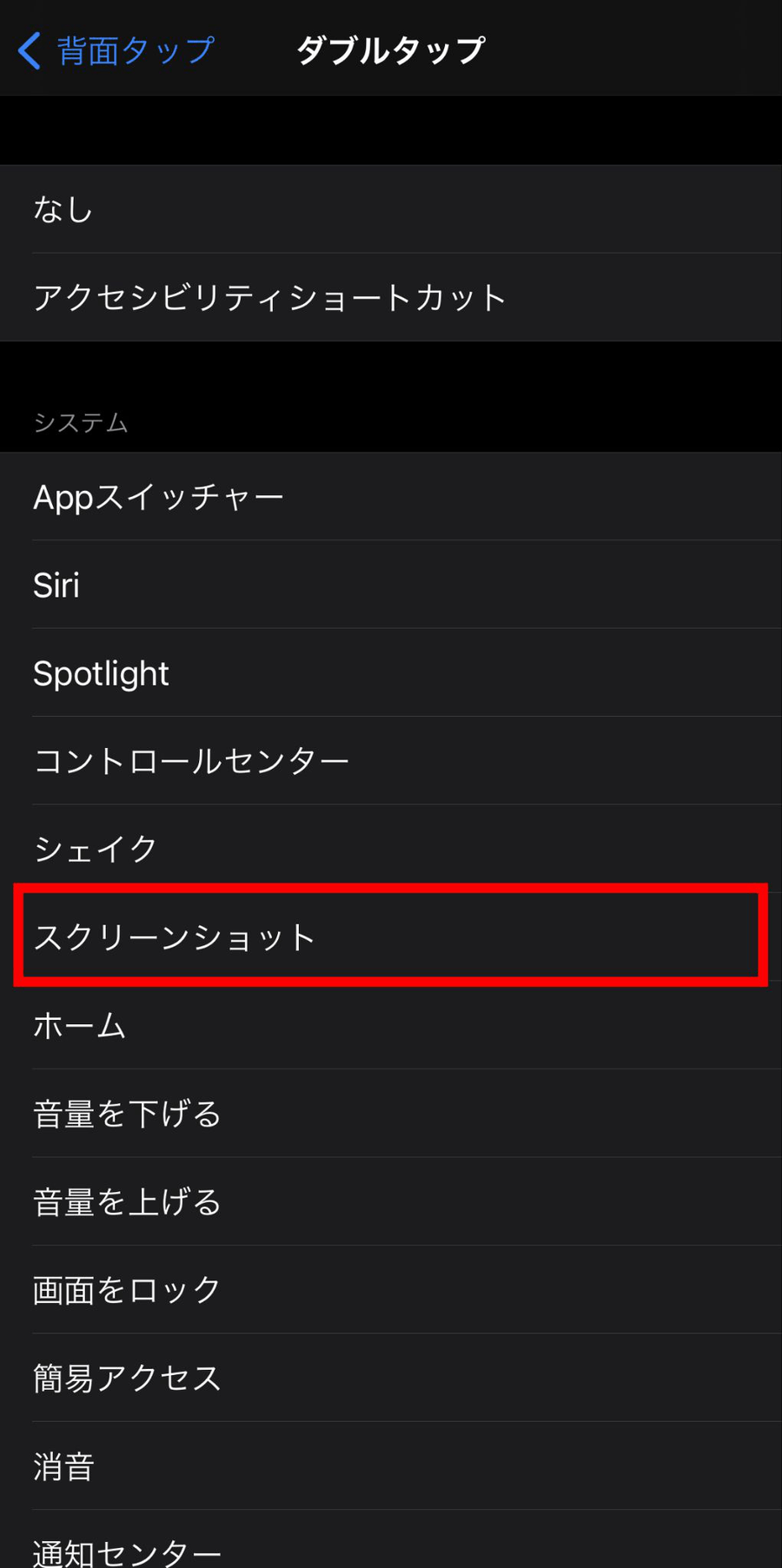
iPhoneスクリーンショット背面タップ設定の手順は非常にシンプルです。
「設定」アプリ >「アクセシビリティ」>「タッチ」> 最下部の「背面タップ」を選択。「ダブルタップ」または「トリプルタップ」のいずれかを開き、一覧から「スクリーンショット」にチェックを入れるだけで有効化されます。ケースの厚みによってはトリプルタップのほうが誤作動を防ぎやすく快適に運用できます。
2. 画面上の仮想ボタンを使う「AssistiveTouch」
画面上に表示される半透明のメニューボタンを活用する方法です。
AssistiveTouchスクショ登録方法は次の通りです。
「設定」>「アクセシビリティ」>「タッチ」>「AssistiveTouch」をオンにします。さらに同画面の「最上位メニューをカスタマイズ」からアイコンに「スクリーンショット」を割り当てるか、「カスタムアクション」の「ダブルタップ」や「長押し」にスクリーンショットを設定すれば、画面上の丸いアイコンをタップするだけで一瞬で画面保存が完了します。
Web全体を丸ごと保存!縦長フルページスクショの活用術
ニュース記事やレシピ、長文のWebサイトを保存する際、何枚も分割してスクショを撮るのは非効率です。標準ブラウザのSafariを使用すれば、画面外に隠れた下部エリアまで1枚に収めるiPhoneフルページスクショ保存方法が利用できます。
やり方は簡単です。通常通りスクショを撮影した後、画面左下に現れるサムネイルをタップして編集画面を開きます。画面上部に「スクリーン」と「フルページ」のタブが表示されるため、「フルページ」を選択します。
右側のプレビューバーで保存範囲を確認し、左上の「完了」を押して保存先を選択します。このiPhoneスクロールスクショPDFは、写真アプリではなく「ファイル」アプリ内にPDFファイルとして保存される仕様です。共有ボタンからAirDropでPCに送ったり、クラウドストレージで一元管理したりする際にも重宝します。
周囲に配慮する撮影テクニックと画面収録へのスムーズな切り替え
静かなカフェや電車内、オフィスで画面を保存したいとき、気になるのがシャッター音です。iPhoneスクショ音を消す無音化に関しては、本体側面の着信/消音スイッチをオレンジ色(消音モード)にする、あるいはアクションボタンやコントロールセンターからマナーモードに設定しておくことで、スクショ撮影音は自動的に無音になります(日本国内版モデルでも、スクショ撮影時の消音は標準対応しています)。
また、静止画ではなく操作手順やSNSのタイムラインの流れをそのまま残したい場合は、iPhoneスクショ画面収録切り替えを活用しましょう。コントロールセンターを開き、二重丸の「画面収録」アイコンをタップすると3秒のカウントダウン後に画面録画がスタートします。用途に応じて静止画と動画を柔軟に使い分けるのが上級者のテクニックです。
撮影後のマークアップ編集・切り抜きとフォルダ管理
撮影した画像は、そのまま放置するとカメラロールを圧迫し、目当ての画像を見失う原因になります。撮影直後のクイック編集と整理の動線を整えておきましょう。
サムネイルをタップすると立ち上がるマークアップ画面では、iPhoneスクショ編集切り抜き方法として枠の四隅をドラッグするだけで不要な余白を瞬時にトリミングできます。ペンツールでの書き込みや、個人情報を隠すモザイク代わりの図形挿入、拡大鏡ツールなども標準で備わっています。
撮影後の画像は、写真アプリ内のiPhoneスクショ保存先フォルダ(「メディアタイプ」>「スクリーンショット」アルバム)に自動で分類されます。仕事用やプライベート用で長期保存したいものは、専用の新規アルバムを作成して移動させておくと、後からの検索性が劇的に向上します。
「スクショが撮れない?」主な原因と今すぐ試せる対処法
日常的に使う機能だからこそ、突然撮影できなくなると不便を感じるものです。iPhoneスクショできない理由と対処法をケース別にまとめました。
1. 動画配信サービスや一部アプリの著作権保護(DRM)
Netflix、Amazonプライムビデオ、一部の電子書籍や銀行系アプリでは、著作権保護やセキュリティの観点から画面キャプチャが制限されています。スクショを撮っても画面が真っ黒になるのは端末の不具合ではなく、アプリ側のセキュリティ仕様によるものです。
2. 本体のストレージ(空き容量)不足
端末の保存容量がいっぱいになっていると、新しい画像データを書き込めません。「設定」>「一般」>「iPhoneストレージ」を確認し、不要な大容量動画やキャッシュを削除して容量を確保してください。
3. 一時的なシステムエラー・物理ボタンの接触不良
iOSの一時的なフリーズが原因である場合も少なくありません。端末を一度再起動することで解消するケースが大半です。ボタンの物理故障が疑われる場合は、前述した「背面タップ」や「AssistiveTouch」での代替操作を試してください。
【iPhoneのスクショの仕方】に関するよくある質問(FAQ)
Q1:スクリーンショットを撮ったことが相手に通知でバレることはありますか?
A1:通常のWebブラウザ、LINE、X(旧Twitter)、Instagramの通常投稿やストーリーなどでは、スクショを撮っても相手に通知されることはありません。ただし、Instagramの「消える写真・動画」をDMで受信してスクショした場合や、Snapchatなどの一部の特殊なメッセージ機能では相手に通知が届く仕組みになっているため注意が必要です。
Q2:フルページのスクショが「スクリーン」しか選べず、「フルページ」タブが出ません。
A2:「フルページ」撮影機能は、主にSafariなどの標準対応ブラウザでWebページを閲覧している際に動作します。非対応の外部アプリ内ブラウザや一般的なアプリ画面ではフルページタブが表示されないため、その場合はURLをコピーしてSafariで開き直してから撮影してください。
Q3:スクショを撮った直後に左下に出る小さな枠(サムネイル)を素早く消すには?
A3:撮影後に左下に表示されるプレビューサムネイルは、左方向へシュッとスワイプすると即座に画面外へ消すことができます。待たずに連続して画面を操作したい時に便利です。
まとめ:快適なiPhoneライフを叶えるスクショ活用術
iPhoneのスクリーンショットは、単なる「画面の保存」にとどまらず、背面タップによるワンハンド操作やWebページ全体のPDF化など、使いこなすほどに作業効率を高めてくれる強力なツールです。
日頃のちょっとしたメモからビジネスでの資料保存まで、自分の利用スタイルに合った撮影方法や設定を取り入れ、よりスマートで快適なiPhoneライフを実現してください。 (出典: アイフォン スクショ の 仕方(Yahoo!ニュース))

最新のトレンドや話題のニュースをわかりやすく解説するWebライターです。読者の皆様に役立つ情報を日々お届けしています。