ファミマのネットプリントやり方完全版!LINE連携から写真・PDF印刷まで
急に書類の提出が必要になったときや、スマホに保存した思い出の写真をプリントしたいとき、全国のファミリーマートに設置されたマルチコピー機が頼もしい味方になります。自宅にプリンターがなくても、手元のスマートフォンからデータを数タップで送信するだけで、誰でも手軽に高品質な印刷が可能です。
ファミリーマートでは、専用アプリをはじめ、友だち追加するだけで使えるLINE連携、さらには店頭でのWi-Fi直接通信など、利用者のニーズに合わせた多彩なプリント方法が用意されています。本記事では、初心者でも迷わず使える最新の印刷手順から料金体系、万が一トラブルが起きた際の対処法まで余すところなく解説します。
📌 【この記事の重要ポイントまとめ】
- 要点1:ファミマのネットプリントは「LINE連携」「専用Web・アプリ(ネットワークプリント)」「店頭Wi-Fi(PrintSmash)」を用途に合わせて選べる。
- 要点2:会員登録なしでも即座に利用可能で、白黒文書プリント1枚20円、L判写真30円から手軽に印刷できる。
- 要点3:発行されたユーザー番号の有効期限切れやファイル形式の非対応が「印刷できない」主な原因となるため事前確認が必須。
【2026年最新 印刷手順】ファミマで使える2大プリント方式の違い
ファミリーマートのコピー機でスマートフォン内のデータを印刷する方法は、大きく分けて2つのアプローチが存在します。用途や通信環境に応じて最適な方法を選ぶことがスムーズな印刷の第一歩です。
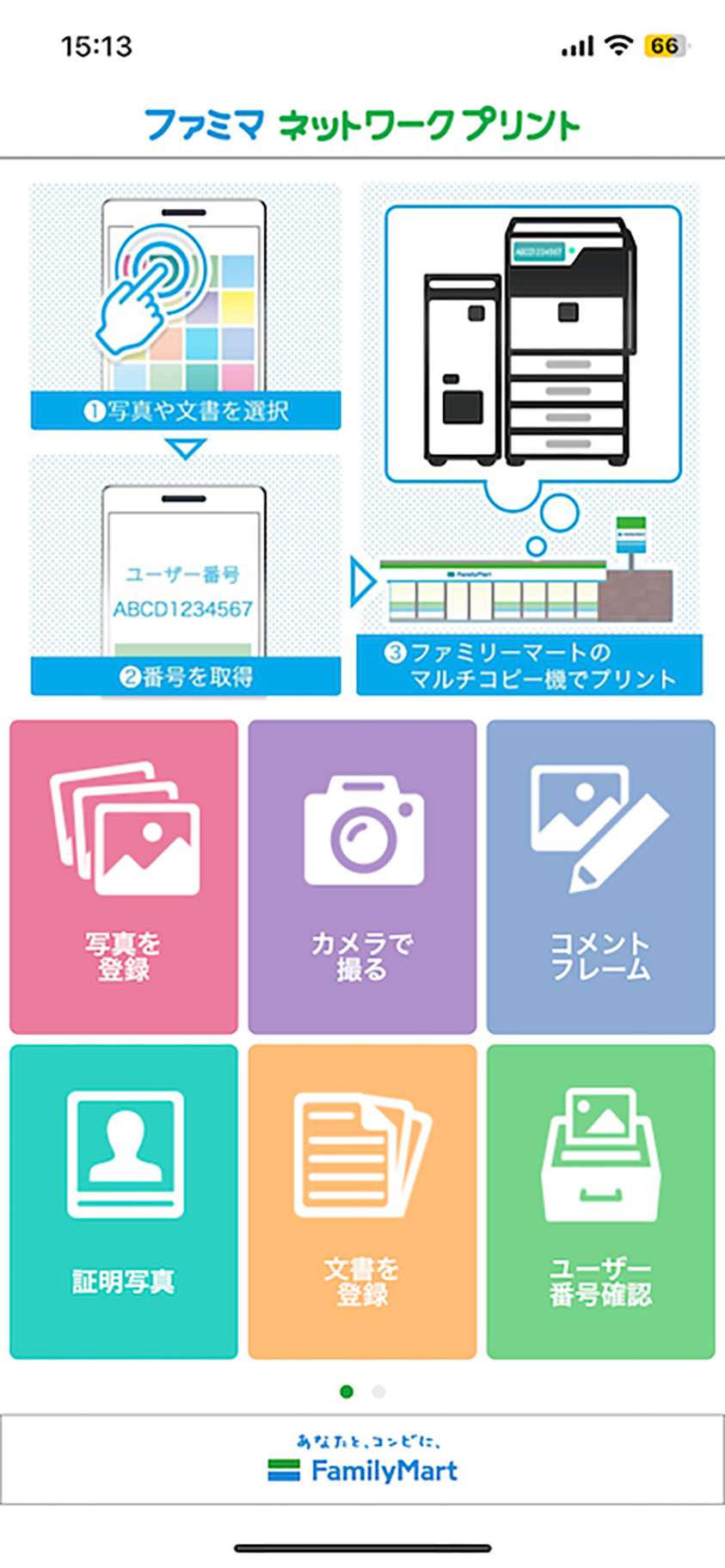
1つ目は、クラウド経由でデータをアップロードするネットワークプリントサービスです。事前にスマホからファイルをサーバーに送信し、発行された「ユーザー番号」を店頭のマルチコピー機に入力して出力します。LINE連携や専用Webサイトを利用すれば会員登録なしで即座に番号を発行できる手軽さが魅力です。
2つ目は、店頭でマルチコピー機のWi-Fiに直接接続して印刷するPrintSmashアプリを利用する方式です。通信量を消費せず、サイズの大きいPDFファイルや複数枚の写真をその場で素早く転送したい場合に威力を発揮します。
会員登録なしですぐ届く!LINE連携を活用した最短印刷ガイド
最も手軽で利用者が多いのが、ファミマ ネットプリント LINE連携を活用した方法です。アプリの追加インストールや面倒な会員登録を一切行わずに、数回のタップで印刷予約が完了します。
利用の流れは非常にシンプルです。「ネットワークプリント」の公式LINEアカウントを友だち追加し、トーク画面上に印刷したいPDF文書や写真を送信するだけでシステムが自動認識します。送信後すぐに返信メッセージで「ユーザー番号」が届くため、あとは店舗へ向かうだけです。
出先で急ぎの印刷が必要になったビジネスパーソンや、履歴書を今すぐ出力したい就活生にとって、トーク画面へファイルを投げるだけで完結するこの仕組みは最強の時短ツールとなっています。
ファミマの写真・PDF・シール印刷のやり方と料金一覧
ファミリーマートのマルチコピー機は、一般的なA4用紙だけでなく、高光沢な写真用紙やシール紙など多彩な用紙に対応しています。それぞれの印刷手順と設定のポイントを把握しておきましょう。
ファミマ PDF印刷 スマホからの手順では、A4やA3などの用紙サイズを選び、白黒またはカラーを指定します。領収書やチケット、行政手続きの提出書類など、文字がくっきり読み取りやすい高精細出力が可能です。
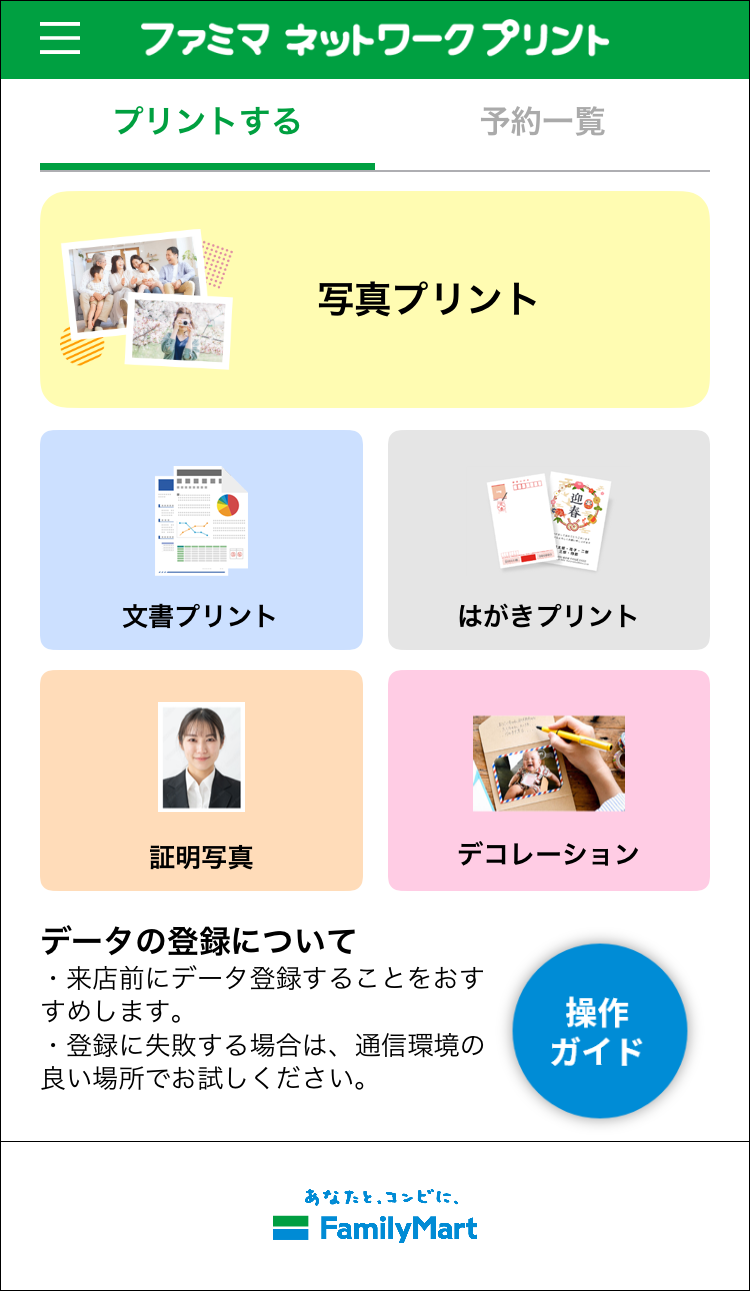
ファミマ 写真印刷 やり方としては、スマホで撮影したL判・2L判のプリントに加え、証明写真やインデックスプリントにも対応しています。さらに、推し活やスケジュール帳のデコレーションとして大人気なのがファミマ シール印刷 やり方です。専用のシール紙を選択することで、お気に入りのイラストや写真をステッカー感覚で手軽に作成できます。
主なプリント種別と料金の目安は以下の通りです。
・白黒文書プリント(B5/A4/B4/A3):20円/枚
・カラー文書プリント(B5/A4/B4):60円/枚(A3は100円)
・L判写真プリント:30円/枚
・2L判写真プリント:80円/枚
・シール紙 L判プリント:200円/枚
・シール紙 2L判プリント:300円/枚
ファミリーマート コピー機 使い方|店頭マルチコピー機の操作ステップ
番号の発行やデータ送信が完了したら、ファミリーマートの店舗へ向かいます。タッチパネルの操作は視覚的で分かりやすく設計されています。
マルチコピー機 操作方法の手順は以下のステップで進めます。
1. タッチパネルのメインメニューから「プリントサービス」をタッチします。
2. クラウド印刷の場合は「ネットワークプリント」、アプリ転送の場合は「PrintSmash」を選択します。
3. 「ネットワークプリント」を選んだ場合、画面のテンキーで手持ちのユーザー番号を入力します。
4. 画面上にアップロードしたファイル一覧が表示されるため、印刷したいデータを選択します。
5. カラーモード(白黒/カラー)、用紙サイズ、部数、両面印刷の有無などを設定します。
6. 必要な金額をコイン投入口へ投入するか、対応している電子マネー・QRコード決済等で支払いを済ませ、「スタート」を押します。
印刷が完了したら、トレイから用紙を取り出し、領収書が必要な場合は画面の案内に従って発行ボタンを押して終了です。
「ネットプリントができない?」エラーの原因と今すぐ試せる対処法
店頭でいざ印刷しようとした際にエラーが発生すると焦ってしまうものです。トラブルの多くは事前の確認で回避できます。
最も多いネットプリント できない 原因として挙げられるのが、ユーザー番号 有効期限の超過です。LINE連携や会員登録なしのWeb登録で発行された番号は、登録から約8日間(仕様により異なる場合あり)でサーバーから自動削除されます。期限が切れていた場合は、その場でもう一度LINEトークへファイルを送り直して新しい番号を取得してください。
次に注意すべきはファイル形式と容量です。対応フォーマットは主にPDF、JPEG、PNGですが、パスワード保護がかかっているPDFや特殊なフォントが埋め込まれていないファイルは読み込みエラーを起こすケースがあります。スマホ側で一度スクリーンショットを撮って画像としてアップロードし直すか、パスワードを解除した状態で再送信すると解決することが多いです。
【ファミマ ネット プリント やり方】に関するよくある質問(FAQ)
Q1:会員登録をしなくてもスマホから印刷できますか?
A1:はい、可能です。LINEの公式アカウントにデータを送信するか、Web版ネットワークプリントの「会員登録なしで利用する」機能を使えば、個人情報を登録することなく即座に印刷できます。
Q2:支払いは現金以外も使えますか?
A2:マルチコピー機の仕様により、現金のほか各種電子マネーやスマホ決済に対応している店舗が増えています。ただし、一部の決済方法や機械の通信状況によっては小銭が必要となる場合もあるため、念のため硬貨を用意しておくと安心です。
Q3:アップロードしたデータの個人情報やセキュリティは安全ですか?
A3:通信は暗号化されており、印刷完了後または有効期限が切れたデータはサーバーから確実に完全消去されます。第三者がユーザー番号を知らない限りデータにアクセスすることはできません。
まとめ|スマホひとつで急な印刷もスマートに完結
ファミリーマートのマルチコピー機は、単なるコピー機を超えた高機能なオンデマンドプリントステーションとして進化を続けています。LINEひとつでファイルを投げるだけの簡単操作から、シール紙プリントをはじめとする趣味の活用まで、幅広い用途をカバーしています。
事前の会員登録が不要な手軽さと、全国24時間いつでも立ち寄れる利便性は日常の強い味方です。急な書類提出や大切な写真の出力が必要になった際は、ぜひ本記事の手順を参考に、スムーズなプリント体験を活用してください。 (出典: ファミマ ネット プリント やり方(Yahoo!ニュース))

SEOライティングとマーケティング戦略の専門家。分かりやすい解説記事で定評があります。