インスタのいいね履歴はどこ?2026年最新の確認法とバレる噂の真相
「過去にいいねしたはずのあの投稿をもう一度見返したいのに、どこを探しても見当たらない」「設定画面からいいね履歴の項目が消えてしまった」と頭を抱えるユーザーが後を絶ちません。UIのアップデートが頻繁に行われるInstagramでは、機能の配置換えによって目的のメニューを見失ってしまうケースが日常茶飯事です。
自分がリアクションした投稿を一覧で振り返る機能は、場所が移動しただけで現在もしっかりと残されています。他人にいいね履歴が筒抜けになっていないかというプライバシーの懸念から、表示順がバラバラになる原因、不要になった履歴の整理術まで、2026年の最新仕様に基づきわかりやすく解き明かしていきます。
📌 【この記事の重要ポイントまとめ】
- 要点1:いいね履歴は「設定」ではなくプロフィールの「アクティビティ」内へ集約されており、最新UIでも数タップで呼び出せる。
- 要点2:自分のいいね履歴一覧が第三者へ丸見えになる心配はないが、個別投稿のいいね欄や共通フォロワー経由でリアクションが伝わる点には注意が必要。
- 要点3:投稿が消えた場合は「相手のアカウント非公開化・削除」や「通信・アプリのキャッシュ」が主因であり、一括解除機能での整理も可能。
【2026年最新】インスタのいいね履歴はどこへ消えた?確認手順の全貌
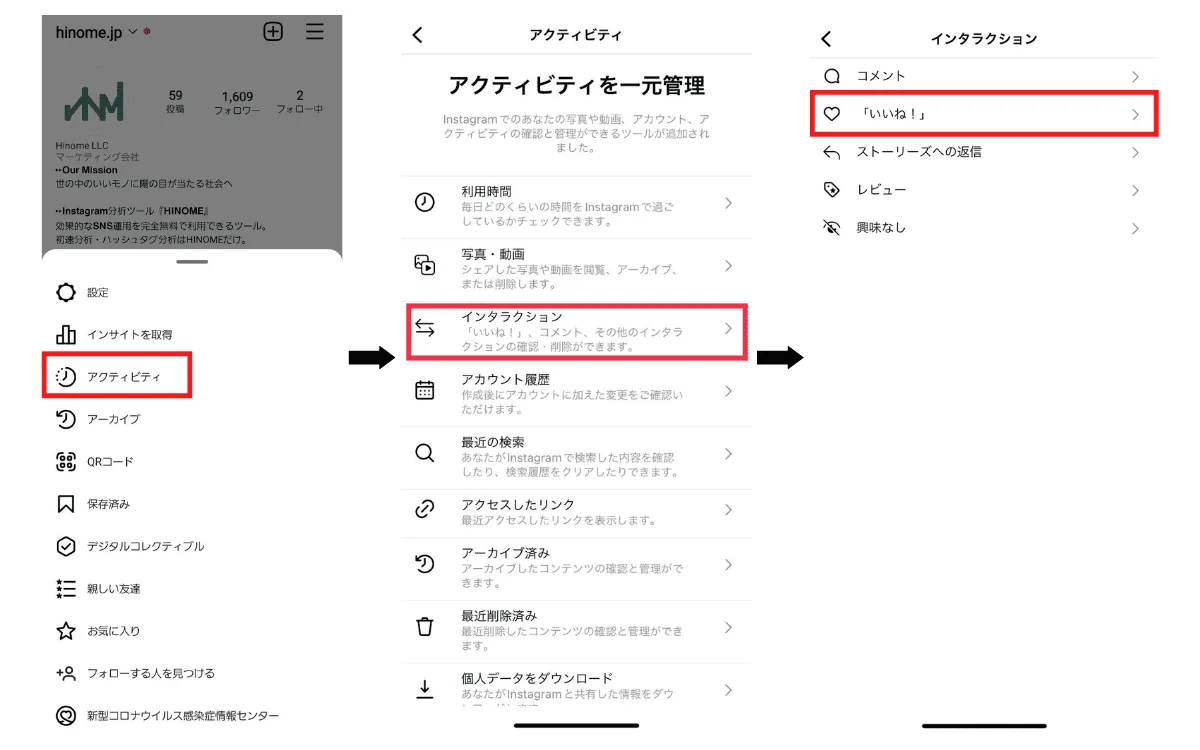
以前のアカウント設定画面から「いいねした投稿」という項目が姿を消したため、機能そのものが廃止されたと勘違いされがちですが、現在は「アクティビティ」機能の中に統合されています。スマートフォンアプリ(iOS / Android共通)での確認フローは極めてシンプルです。
まずは自身のプロフィール画面を開き、右上に位置する「三本線アイコン(メニュー)」をタップします。表示されたメニュー一覧から「アクティビティ」を選択し、その中にある「インタラクション」の項目へ進むと、「いいね!」というメニューが現れます。ここをタップすれば、自分がこれまでにハートを付けた投稿がグリッド形式でズラリと一覧表示されます。
この画面では、単に過去の投稿を眺めるだけでなく、右上の「並び替えとフィルター」機能を活用することで、「新しい順・古い順」の切り替えや「特定の投稿者」「日付の範囲」を指定した絞り込み検索が可能です。数か月前や数年前に気に入ったレシピや旅行先のスポット投稿も、ストレスなく瞬時に掘り起こすことができます。
他人にいいね履歴はバレる?非公開設定の有無と気になる真相
多くのユーザーが最も不安を抱くポイントが、「自分が過去にどんな投稿へいいねしてきたかが、一覧として他人に閲覧されているのではないか」というプライバシーの問題です。結論から言うと、自分のいいね履歴一覧を第三者がまとめて閲覧できる専用画面は存在しません。
かつて存在した「フォロー中のアクティビティ(友人が誰の投稿にいいねしたかがリアルタイムで通知されるタブ)」はすでに完全廃止されており、あなたのアカウントのいいね履歴を一括で非公開にする特別なスイッチを設定する必要もありません。ただし、以下の2つのシチュエーションにおいては、他人にアクションが伝わります。
1つ目は、投稿自体の「いいね!一覧」を直接見られた場合です。公開アカウントの投稿にリアクションした場合、その投稿を閲覧した第三者がいいねリストを開けば、あなたのアカウント名が確認できます。2つ目は、共通のフォロワーがいる場合です。タイムライン上に流れてくる投稿の直下に「〇〇(あなたのID)他がいいねしました」と強調表示される仕組みがあるため、完全に足跡を消すことはできません。絶対に知られたくないアクションがある場合は、サブアカウントの活用などを検討するのが現実的な自衛策となります。
いいね履歴が見れない・順番がバラバラになる決定的な理由と対処法
アクティビティを開いても「投稿が読み込めない」「以前見たはずの投稿が一覧から消えている」「タイムラインの時系列がバラバラで探せない」といったトラブルに見舞われることがあります。これらには明確な理由が存在します。
履歴から特定の投稿が消える最大の要因は、投稿者が投稿を削除したか、アカウントを非公開(鍵垢)に変更した、あるいはブロックされたことに起因します。相手がアカウントを非公開にした場合、自分がすでにフォロー関係にあれば閲覧可能ですが、未フォロー状態であれば過去にいいねした履歴からも非表示化されます。
また、表示される順番が chronological(時系列)通りにならない現象は、「投稿が作成された日時」と「自分がいいねを押した日時」の基準のズレや、アプリ内の一時データ(キャッシュ)の破損によって発生します。まずはフィルター機能で「いいねした日付」基準になっているかを確認し、改善しない場合はアプリのアップデートや端末の再起動を試みるのが効果的です。
パソコン(PC)ブラウザ版からいいね履歴を確認・管理する方法
作業中にデスクのPCから過去の保存ネタや参考資料を振り返りたいケースも多いはずです。パソコンのWebブラウザ版Instagramでも、スマートフォンとほぼ同等の手順で履歴を辿ることができます。
PC版Instagramへログイン後、左側のサイドバーメニューにある「その他(三本線)」をクリックし、展開されたメニューから「アクティビティ」を選択します。画面中央に「いいね!」タブが表示され、大画面のディスプレイ上で過去の投稿を一覧チェックできます。高解像度の写真やデザインのアイデアを俯瞰して探したい場面では、スマートフォンよりもPC版のほうが視認性に優れており、作業効率を大幅に引き上げてくれます。
過去の履歴を一括削除・整理してタイムラインを最適化する裏ワザ
アカウントの運用方針が変わったり、過去のリアクションを整理したいと考えた際、1件ずつ投稿を開いてハートを外していく作業は膨大な手間がかかります。そこで活用したいのが、アクティビティ画面に備わっている「一括選択・削除機能」です。
いいねの一覧画面の右上にある「選択」をタップすると、投稿を複数同時にタップしてチェックを入れられるモードに切り替わります。画面下部に表示される「いいねを取り消す」を一回タップするだけで、選択したすべての投稿のリアクションを一括で解除できます。「特定のアカウントの投稿だけをまとめて整理したい」「過去数年前のリアクションを一掃したい」といった場合も、フィルター機能で絞り込んだ後に一括解除を走らせれば、わずか数十秒でクリーンな状態へリセットできます。
【インスタのいいね履歴】に関するよくある質問(FAQ)
Q1:いいねを取り消した場合、相手に通知は届きますか?
A1:原則として取り消し時の通知は相手に届きません。ただし、相手が通知を受け取った直後に画面を開いていた場合や、サードパーティ製の通知管理ツールを使っている場合は、解除されたことに気づかれる可能性がわずかに残ります。
Q2:リール動画(Reels)に付けたいいねも同じ履歴一覧で見られますか?
A2:はい、通常フィード投稿とリール動画は同一の「いいね!」アクティビティ内に統合されて表示されます。サムネイルの右上にリールマークが付くため、動画形式のコンテンツだけを見分けることも容易です。
Q3:アクティビティを開いても「エラーが発生しました」と出て履歴が読み込めません。
A3:Instagram側のサーバー一時障害か、通信環境の不安定さが疑われます。まずはWi-Fiのオン・オフを切り替えるか、アプリを一度タスクキルして完全終了させ、最新バージョンへアップデートされているか確認してください。
まとめ:いいね履歴を賢く活用して快適なインスタライフを
Instagramのメニュー構造は時代とともに洗練され、「設定」から「アクティビティ」へと機能の再編が進められました。一見すると見失いがちな「いいね履歴」ですが、その導線とフィルター検索のコツさえ押さえておけば、自分だけの強力なブックマーク機能として役立ちます。
他人にリスト全体が漏洩する心配はありませんが、個別投稿におけるリアクションの仕組みを正しく理解しておくことは、余計なトラブルを防ぐ上での基本です。不要な履歴は一括削除でこまめにメンテナンスしながら、自分にとって有益な情報ストックとして快適に使いこなしていきましょう。 (出典: インスタ いい ね 履歴(Yahoo!ニュース))

SEOライティングとマーケティング戦略の専門家。分かりやすい解説記事で定評があります。