Word原稿用紙設定の決定版!タブ消失やマス目印刷のトラブル完全攻略
作文や読書感想文、各種コンクールの応募原稿を作成する際、Microsoft Wordの原稿用紙機能は欠かせないツールです。しかし、いざ執筆を始めようとしたときに「リボンから原稿用紙設定のボタンが消えてしまった」「設定画面がグレーアウトしてクリックできない」といったトラブルに直面し、作業がストップしてしまうケースが後を絶ちません。
2026年現在の最新Word環境(Microsoft 365およびパッケージ版)では、アドインの読み込みエラーや縦書きレイアウト特有の仕様変更が重なり、以前のバージョンとは異なる挙動を示す場面が増えています。本記事では、定番である400字詰め原稿用紙の正しい作り方から、突然の不具合を解消する実践的なトラブルシューティングまでを分かりやすく解説します。
📌 【この記事の重要ポイントまとめ】
- 要点1:原稿用紙設定がグレーアウトしたりタブが消えたりする主因は、COMアドインの無効化やファイル形式(.docx互換モード)の不整合にある。
- 要点2:標準の原稿用紙ウィザードではフォント変更やルビ入力に一部制限があるため、ページ設定を活用した自作グリッド手法が有効。
- 要点3:Mac版Wordには公式の原稿用紙アドインが存在しないため、レイアウトのグリッド線設定とテンプレート活用で完全再現できる。
【基本手順】ワードで400字詰め原稿用紙を作成する最短ステップ
Wordで最も標準的な20字×20行(400字詰め)の原稿用紙を作成する手順は、標準機能を使えばわずか数クリックで完了します。
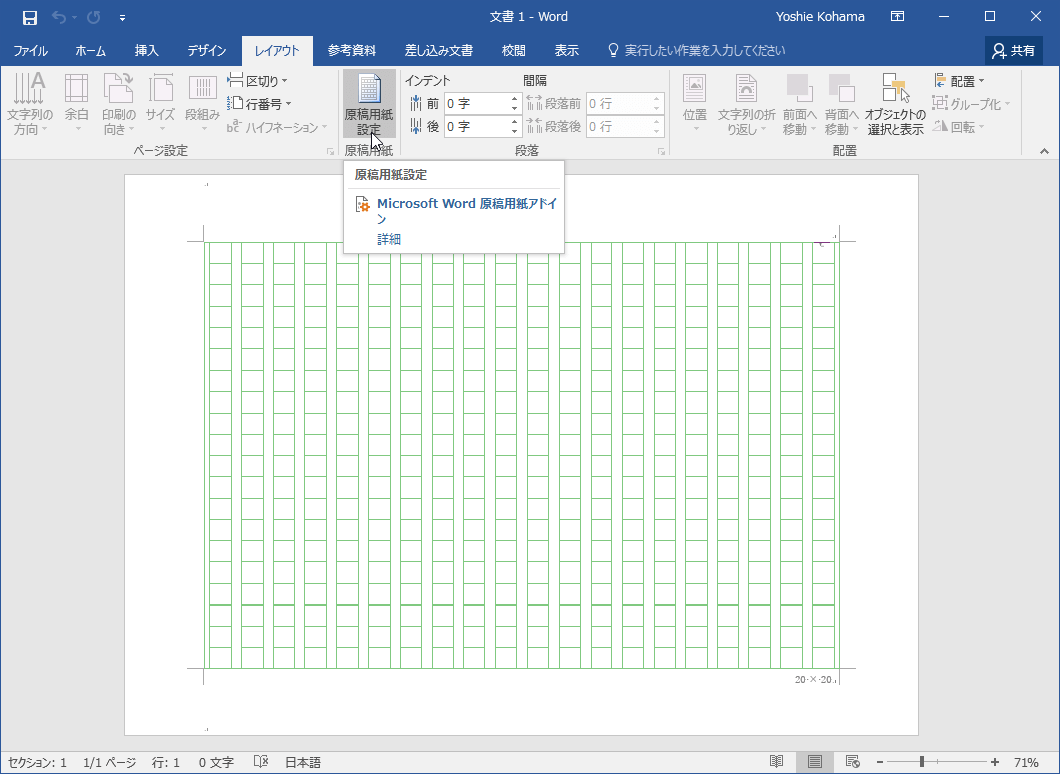
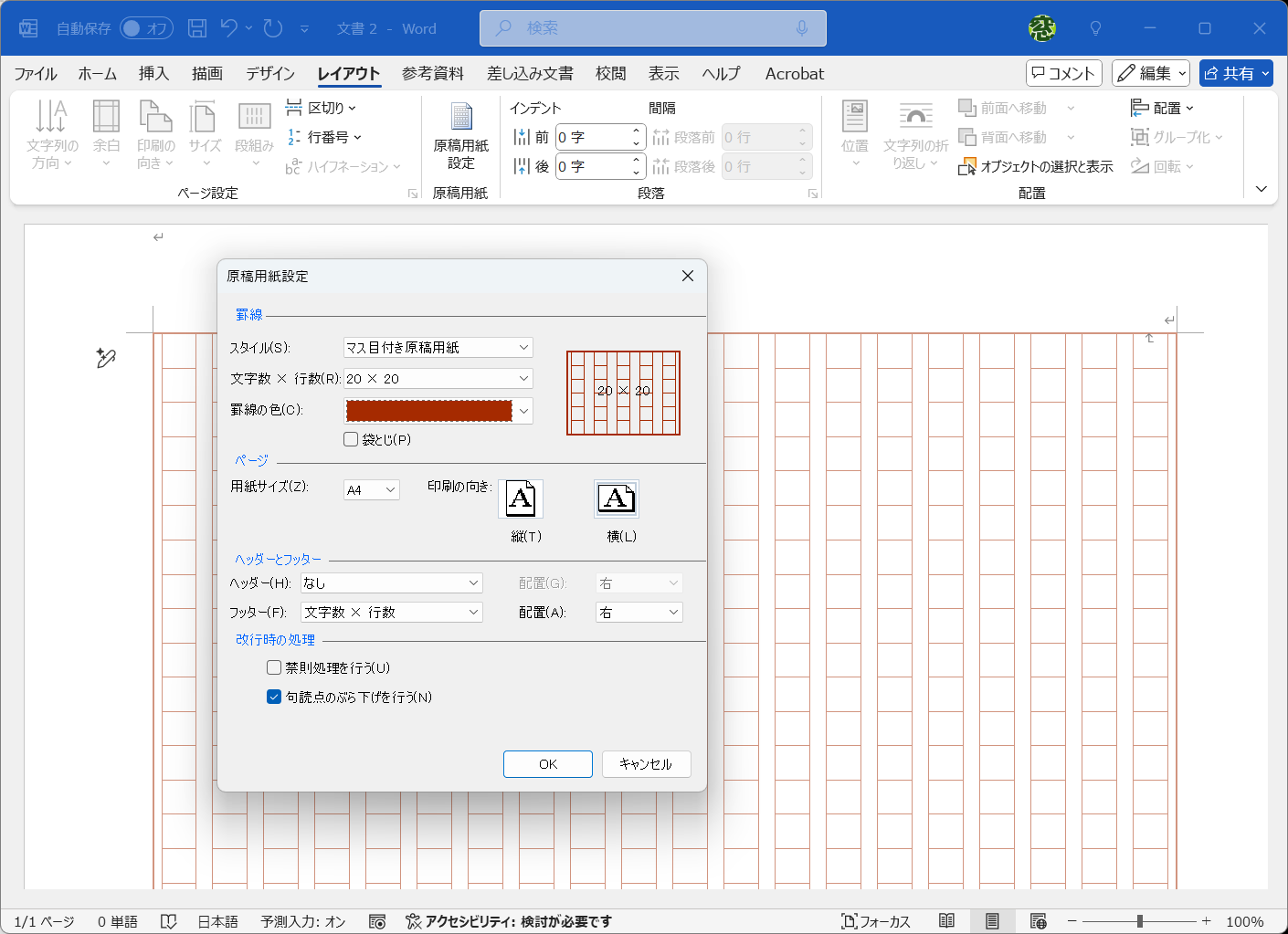
まず、新規文書を開いた状態で上部リボンの「レイアウト」タブを選択します。「原稿用紙」グループ内にある「原稿用紙設定」をクリックすると専用ダイアログが表示されます。ここで「原稿用紙とみなす」にチェックを入れ、スタイル一覧から「マス目」を選択してください。
文字数は「20×20」、用紙サイズは「A4」、印刷の向きは横向き(縦書き本文用)を指定するのが一般的です。下線やマス目の色を好みに応じて選択し、「OK」をクリックすれば、見慣れた緑や黒のマス目が入った原稿用紙テンプレートが即座に生成されます。執筆コンクールや学校提出用の指定フォーマットがある場合は、指定された行数・文字数に合わせて数値を切り替えてください。
なぜ消えた?Wordで原稿用紙設定ができない・グレーアウトする原因と対処法
「レイアウトタブを見ても原稿用紙のアイコンが見当たらない」「ボタンはあるが灰色になって押せない」という現象は、Wordユーザーの間で非常に多く報告されるトラブルです。この問題が発生する背景には、主に3つの明確な要因が存在します。
第1の原因は、「原稿用紙アドイン(Microsoft Word 原稿用紙アドイン)」が無効化されているケースです。「ファイル」>「オプション」>「アドイン」を開き、画面下部の管理項目で「COM アドイン」を選んで「設定」をクリックします。一覧にある「Microsoft Word 原稿用紙アドイン」のチェックが外れている場合は、チェックを入れ直して有効化することでボタンが復活します。
第2の原因は、編集中のファイルが古い拡張子(.doc)の互換モードで開かれている場合です。最新の.docx形式で「名前を付けて保存」し直すことで、グレーアウトが即座に解除されます。また、共同編集機能がオンになっている場合や、閲覧専用モードで開いている際も設定がロックされるため、一度ローカル環境に標準形式で保存した上で操作を試みてください。
フォント変更やルビ入力がうまくいかない時の裏技と注意点
Word標準の原稿用紙機能はレイアウトを厳密に固定する仕様になっているため、通常の文書作成とは異なる制約を受けます。特に質問が多いのがフォント変更が反映されない問題とルビ(ふりがな)のズレです。
原稿用紙設定を適用した文書では、フォントの種類やサイズを変更しようとしても強制的にデフォルトの「MS 明朝(10.5pt)」に戻ってしまう仕様になっています。どうしても好みの明朝体や教科書体フォントに変更したい場合は、原稿用紙設定ウィザードを使わず、通常の「ページ設定」から「文字数と行数の指定」で「文字数と行数を指定する」を選び、20字×20行に設定した上で原稿用紙風の罫線をヘッダーに配置するカスタマイズ手法が確実です。
また、ルビ入力を行う際は、マス目の中央に文字が収まるようオフセット値(文字とルビの間隔)を「0 pt」前後に調整することで、マス目の枠線とルビの重複を防ぎ、美しく読みやすい仕上がりを保てます。
行数・文字数の変更や枠線を消す手順とページ番号の入れ方
標準的な400字詰め以外のフォーマット、例えば「20字×10行」の短文形式や小論文用の特殊なレイアウトを作成する場合、原稿用紙設定ダイアログ内から「文字数×行数」のプルダウンを切り替えます。
清書時に「マス目の枠線を消して文字の配置バランスだけを残したい」という場合は、設定画面のスタイル項目で「マス目」から「下線のみ」または「外枠のみ」に切り替えるか、原稿用紙機能を解除してページ設定の文字グリッド線のみを非表示にする手順を踏みます。
さらに、提出用原稿に必須となるページ番号(ノンブル)の設定にもコツがあります。原稿用紙アドイン適用時は通常の「ヘッダーとフッター」操作と競合することがあるため、原稿用紙設定ダイアログ内の「ページ番号」項目から「中央揃え」や「右揃え」を指定して挿入するのがトラブルを防ぐ鉄則です。
Mac版Wordユーザー必見!原稿用紙設定の代替テクニックと互換性
長年Mac版のWordを利用しているユーザーを悩ませているのが、「macOS版Wordには原稿用紙ウィザード機能自体が搭載されていない」というOS固有の制約です。Windows版のようにリボンから一発でマス目を呼び出すことはできません。
Mac環境で400字詰めの原稿用紙を作成する場合、最も推奨されるのは「ページ設定」と「テンプレート」の組み合わせです。「レイアウト」>「ページ設定」>「余白」タブで用紙の向きを横、文字方向を縦書きに指定し、「文字数と行数」で20字×20行を割り当てます。
マス目の罫線を表示させるには、ヘッダー領域をダブルクリックして開き、あらかじめ作成された400字詰めマス目のSVG画像や表オブジェクトを「背面に配置」で挿入します。一度このレイアウトを作って「.dotx(Wordテンプレート)」形式で保存しておけば、次回以降はワンクリックで完全な原稿用紙環境を再現可能です。
マス目が印刷されないトラブルを解消する印刷設定のポイント
画面上ではきれいにマス目が表示されているのに、いざプリンターから印刷したりPDFへエクスポートしたりすると「マス目の線だけがきれいに消えて文字だけが出力される」という現象が発生することがあります。
このトラブルの主要因は、Wordの印刷オプションにおける背景描画設定です。「ファイル」>「オプション」>「表示」を開き、「印刷オプション」グループにある「Word で作成した描画オブジェクトを印刷する」および「背景の色とイメージを印刷する」の2項目に必ずチェックを入れてください。
また、プリンタードライバー側の設定で「エコ印刷」や「ドラフト印刷(下書きモード)」が有効になっていると、細い罫線データが自動的に間引かれてしまうケースがあります。コンクール提出用などで鮮明なマス目を印字したい場合は、印刷品質を「きれい」または「高精細」に設定した上で出力するのが安心です。
【ワードの原稿用紙設定】に関するよくある質問(FAQ)
Q1:原稿用紙設定のマス目線の色を黒から薄い緑色に変更できますか?
A1:はい、変更可能です。「レイアウト」>「原稿用紙設定」ダイアログを開き、「罫線の色」のドロップダウンメニューから好みのカラーを選択して「OK」をクリックすると一括で変更されます。
Q2:縦書きの原稿用紙で英数字を入力すると横に寝てしまいます。直せますか?
A2:全角英数字を使用するか、半角文字を選択した状態で「ホーム」タブの「拡張書式」>「縦中横(たてちゅうよこ)」を適用してください。2桁の数字などをマス目1つの中に美しく収めることができます。
Q3:原稿用紙設定を解除して通常の白紙文書に戻すにはどうすればいいですか?
A3:「レイアウト」タブの「原稿用紙設定」を開き、「原稿用紙とみなす」のチェックボックスを外して「OK」を押すだけで、通常の文書レイアウトへと瞬時に戻せます。
まとめ|Word設定の仕組みを理解して快適な執筆環境を手に入れよう
Wordの原稿用紙機能は、適切な設定手順とトラブルシューティングさえ把握しておけば、あらゆる執筆作業を強力にサポートしてくれる頼もしいツールです。アドインの読み込みや印刷オプション、Mac版特有の代替アプローチといった仕様の違いを理解しておくことで、締め切り直前の予期せぬ不具合にも焦らず対応できます。目的に合わせた最適なレイアウト設定を活用し、ストレスフリーな執筆環境を整えてみてください。 (出典: ワード 原稿 用紙 設定(Yahoo!ニュース))
テクノロジーやライフスタイル領域を中心に執筆活動を行っています。趣味は写真撮影と旅行です。