IPhone連写のやり方完全ガイド!長押しで動画になる理由と最新設定
運動会で疾走する子どもの姿や、元気に走り回るペットの愛らしい表情。決定的な一瞬を捉えようとiPhoneのカメラを開き、シャッターボタンを長押ししたものの、「なぜか動画の撮影が始まってしまいシャッターチャンスを逃した」という経験を持つ方は少なくありません。
かつての直感的な操作感から仕様が変化したことで、連写機能(バーストモード)が使えなくなったと戸惑う声も多く聞かれます。しかし、操作手順と設定を見直すだけで、誰でも素早く高精度の連写撮影を行うことが可能です。本記事では、仕様変更の背景から今すぐ役立つ実践テクニック、ベストショットの厳選・保存方法まで余すところなく解説します。
📌 【この記事の重要ポイントまとめ】
- 要点1:長押しで動画になる原因は「QuickTake」機能の標準搭載であり、故障や不具合ではない。
- 要点2:左スワイプ操作や「音量アップボタン連写」の設定変更により、片手でもスムーズなバースト撮影が可能。
- 要点3:ベストショットのみを個別保存し、不要コマをまとめて削除すれば端末のストレージ圧迫も完全に防げる。
【仕様変更の真相】iPhoneカメラで長押し連写ができない理由とQuickTakeの仕組み
「以前は長押しするだけでダダダッと撮れたのに、なぜ動画になってしまうのか」――この疑問の答えは、iOSに導入されたQuickTake(クイックテイク)機能にあります。シャッターボタンを長押しした際に即座に動画撮影を開始し、右にスワイプすればビデオ撮影をロックできるという、動画重視のユーザービリティへと刷新されたことが背景にあります。
つまり、連写機能自体が廃止されたわけではなく、QuickTakeへの切り替えに伴って操作の割り当てが変更されたのが真相です。この仕組みを理解しておけば、とっさの場面で意図せず動画モードに入って慌てる事態を防ぐことができます。
【今すぐ使える実践テク】画面スワイプと音量ボタンを使ったiPhone連写のやり方
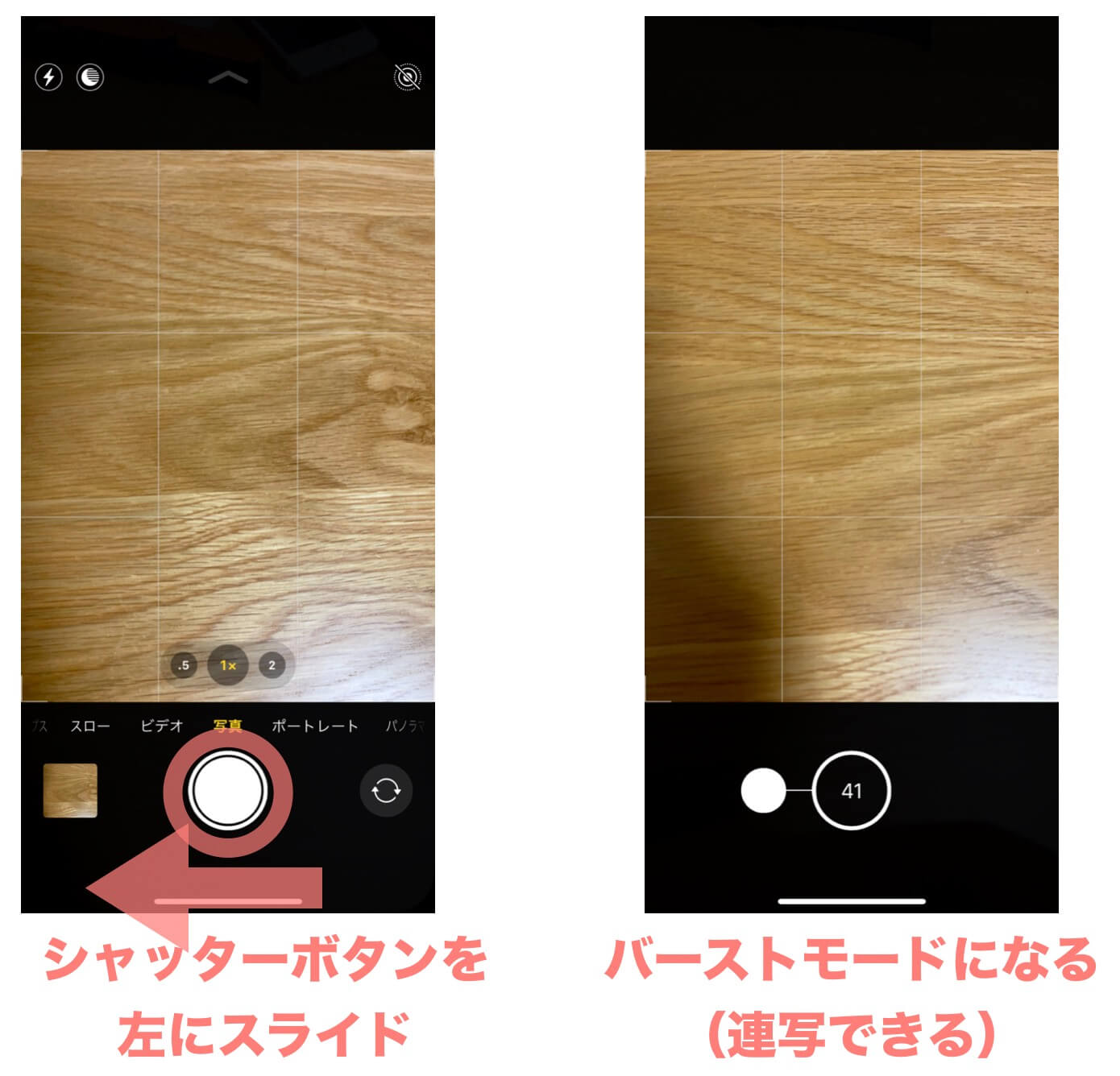
現在のiOS環境において、画面上の操作で連写を行う基本手順は非常にシンプルです。写真モードでカメラを構えたら、白のシャッターボタンを押した瞬間に「左方向へスワイプ」します。ボタンを押したまま指を左へ滑らせることでバーストモードが発動し、指を離すまで高速連写が継続されます。
撮影中はシャッターボタンの中央に連写枚数がリアルタイムでカウント表示されるため、今何枚撮影できているかも一目で把握可能です。画面が縦向きの場合は左側、横向きで構えている場合は下方向へのスワイプ動作になる点だけ覚えておくと、ブレを起こさずにスムーズな撮影が行えます。
【設定カスタマイズ】iOSカメラの最新設定!音量アップボタンでバーストを有効化する手順
画面のスワイプ操作に慣れない方や、手袋をつけている場面、あるいは手ブレを極力抑えてデジカメ感覚で撮影したい場合は、本体側面の物理ボタンを活用する設定が最も実用的です。標準状態では音量ボタン長押しでもQuickTake動画が起動してしまいますが、簡単な設定変更で連写専用ボタンへと変更できます。
設定手順は以下の通りです。
1. iPhoneの「設定」アプリを開く
2. 一覧から「カメラ」を選択
3. 「音量アップボタンを長押ししてバースト」のスイッチをオン(緑色)にする
このカスタマイズを施すだけで、カメラ起動中に音量「+」ボタンを長押しするだけで即座に高速連写がスタートします。一方、音量「-」ボタンを長押しした際は従来通りQuickTake動画が撮影できるため、静止画の連写と動画撮影の使い分けが直感的に行えるようになります。
【写真の選び方と保存】お気に入りの1枚を抽出するバースト写真の管理術
連写した写真は、写真アプリ内で自動的に1つのグループ(サムネイル)としてまとめられます。そのまま放置するとアルバムが見づらくなるだけでなく、どの写真が一番良い表情だったのかを探すのが難しくなります。撮影後は早めにお気に入りのコマを抽出し、単独の写真として保存しておきましょう。
ベストショットの選定と保存は以下の流れで行います。
1. 写真アプリで連写した写真を開き、画面下部の「選択...」をタップ
2. 画面下にコマ送りのスライダーが表示されるので、左右にスワイプしてベストな瞬間を探す(ピントが最も合っている写真にはグレーのドットマークが自動表示されます)
3. 残したい写真の右下にあるチェックマークをタップ
4. 右上の「完了」をタップし、「お気に入りのみ残す」を選択
「お気に入りのみ残す」を選べば、選んだコマだけが通常の単独写真としてライブラリに残り、選ばれなかったブレ写真や不要コマは自動的に一括削除されます。
【容量圧迫を防ぐ】不要な連写コマを安全に削除してストレージを節約する方法
バーストモードは1秒間に約10枚もの高精細写真を記録するため、何気なく多用していると端末のストレージ容量やiCloud容量を一気に圧迫する要因になります。特に子どものスポーツシーンやペットの動きを数秒追うだけでも、50〜100枚単位のデータがあっという間に蓄積してしまいます。
もし撮影した連写データそのものが不要になった場合は、写真一覧から対象のバースト写真を開き、右下のゴミ箱アイコンをタップして「バーストを削除」を選択すれば、含まれるすべてのコマをまとめて消去できます。撮影直後にベストショットを選定する習慣をつけておくことが、空き容量を圧迫させない最大の防御策です。
【スペックの限界】iPhone連写の枚数上限と高画質をキープする撮影のコツ
iPhoneの連写機能には、実質的な連続撮影枚数の上限として「999枚」というリミットが設けられています。長押しを続けた場合でもカウントが999に達した時点で連写は自動停止します。通常のスナップ撮影でこの上限に達することは稀ですが、タイムラプス代わりの定点観測などを試みる際は頭に入れておく必要があります。
また、暗所や室内などの低照度環境で連写を行うと、シャッタースピードを確保するためにノイズが増加したり、手ブレが目立ちやすくなります。連写撮影でクリアな高画質をキープするためには、被写体に十分な光が当たっている日中の屋外で撮影するか、被写体との距離を適切に詰めてフォーカスをしっかり固定した状態でシャッターを切るのがプロ直伝のポイントです。
【iPhoneカメラの連写】に関するよくある質問(FAQ)
Q1:連写した写真はどこに保存されていますか?
A1:写真アプリの「ライブラリ」だけでなく、画面下の「アルバム」タブ内にある「メディアタイプ」項目の「バースト」フォルダにすべて集約されています。連写データだけをまとめて確認したい場合はここをチェックするのが便利です。
Q2:Live Photos(ライブフォト)がオンのままでも連写はできますか?
A2:可能です。Live Photosがオンの状態であっても、シャッターボタンの左スワイプまたは音量アップボタン長押し操作を行えば、自動的にバーストモードが優先されて連写撮影が実行されます。
Q3:ナイトモードが起動しているときでも連写は使えますか?
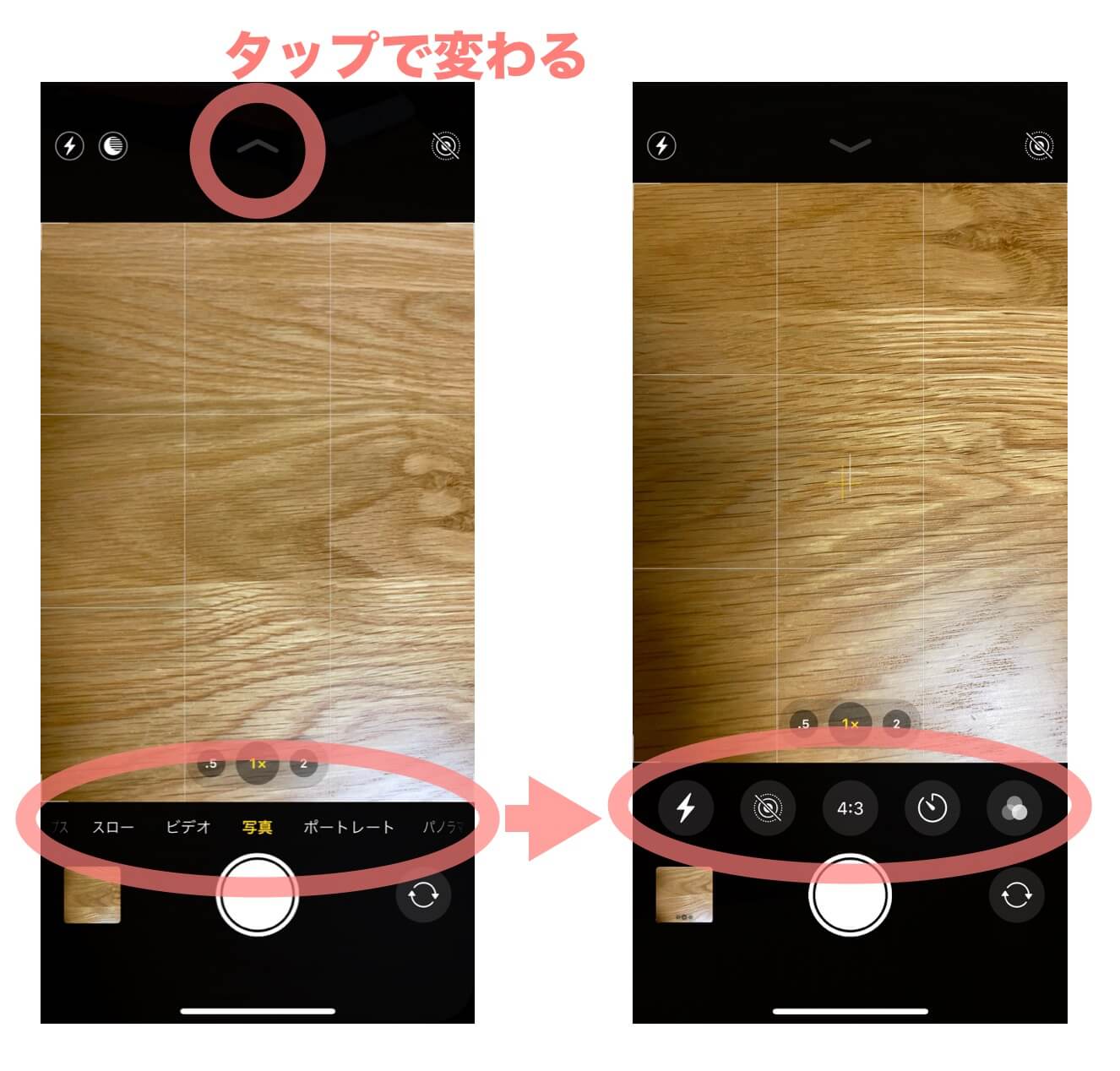
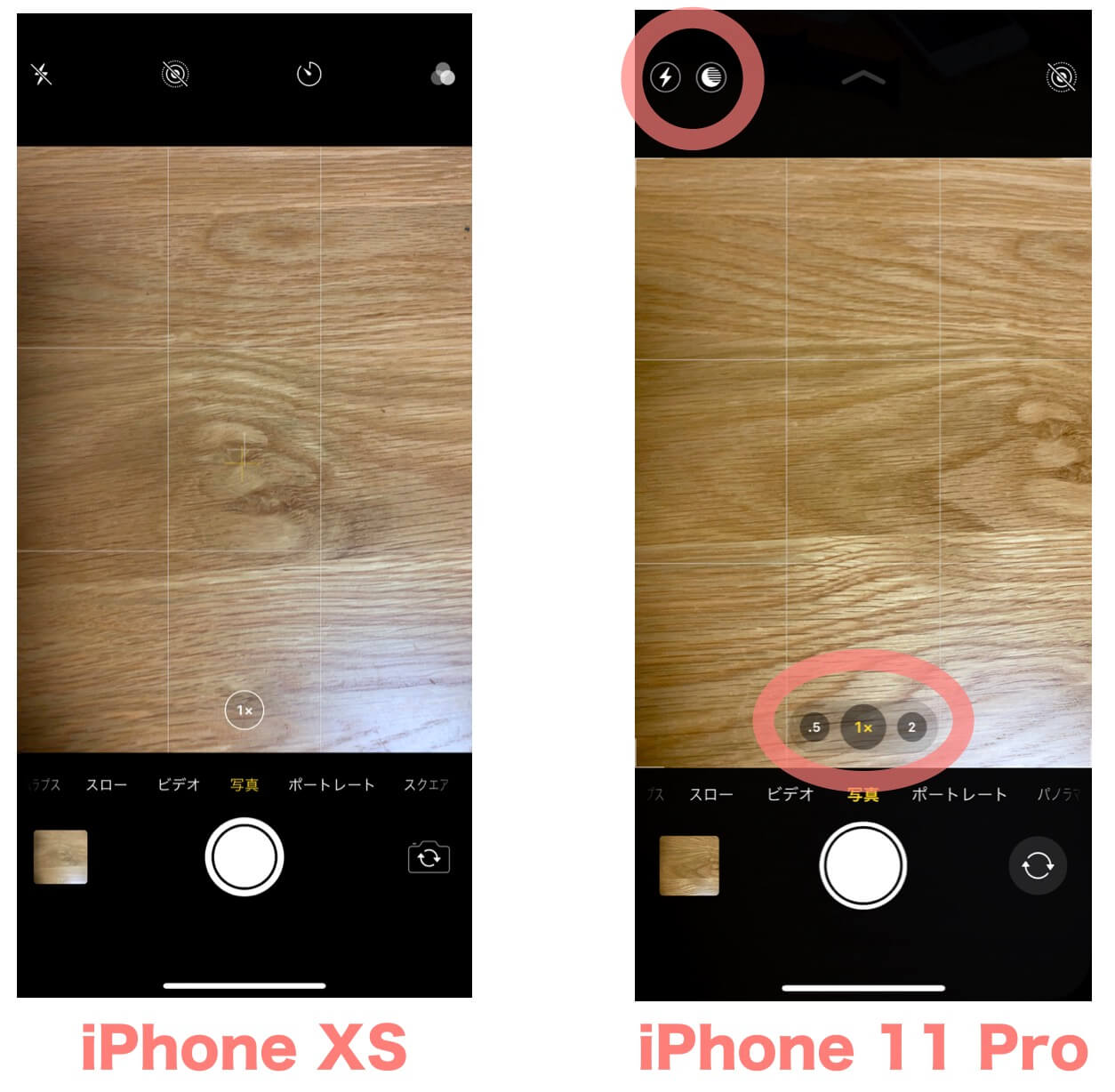
A3:周囲が極端に暗くナイトモードが作動している環境では、長時間の露光処理が必要となるため連写機能は利用できません。連写を行いたい場合は、ナイトモードのアイコンをタップして手動でオフに設定するか、十分な明るさを確保した上で撮影してください。
まとめ:連写機能を使いこなして決定的な瞬間を逃さない
iPhoneのカメラ機能は世代を重ねるごとに進化を続けていますが、長押し操作の仕様変更によって一見すると連写が難しくなったように感じられたかもしれません。しかし実態は、動画撮影の利便性を高めつつ、左スワイプや音量ボタン設定といった明確な住み分けが整備された結果です。
「音量アップボタンでバースト」の設定を有効化しておけば、動きの激しい被写体でもノールックで確実な連写が可能になります。撮影後の選別・整理フローまでマスターして、二度と訪れない貴重なシャッターチャンスを完璧な1枚として残していきましょう。 (出典: iphone カメラ 連 写(Yahoo!ニュース))
SEOライティングとマーケティング戦略の専門家。分かりやすい解説記事で定評があります。