名前を付けて保存の最速ショートカット!F12が効かない原因と対処法
日々のデスクワークで頻繁に行うファイルの保存作業。「ファイル」メニューからわざわざマウスを動かして「名前を付けて保存」をクリックしていませんか。1回あたりのロスは数秒でも、積み重なれば年間で膨大な作業時間を浪費することになります。
WindowsやMacには、この保存作業をわずか1秒で完了させる強力なショートカットが存在します。本稿では、主要ソフトごとの最速キー操作や、ノートPCで「キーが効かない」トラブルの根本的な原因と設定変更手順まで、現場で即役立つノウハウを分かりやすく整理してお届けします。
📌 【この記事の重要ポイントまとめ】
- 要点1:WindowsのWordやExcelでは「F12」キー単体が最も手軽な名前を付けて保存のショートカット。
- 要点2:ノートPCで反応しない主な原因はFnキーの割り当て(ファンクションロック)にあり、キー設定の切り替えで即座に解決可能。
- 要点3:MacやPDF閲覧ソフトでは「Shift + Command + S」や「Ctrl + Shift + S」などOSやアプリごとの標準コマンドの使い分けがカギ。
【結論】Windowsなら「F12」一発!Officeソフト別の最速キー操作一覧
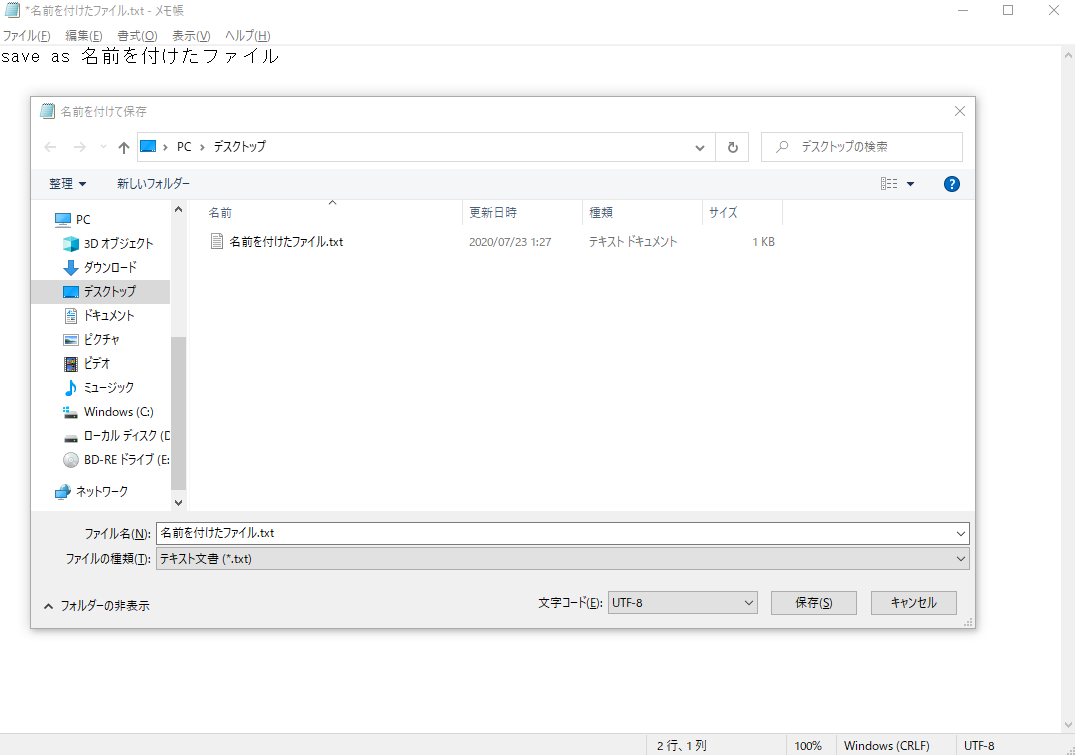
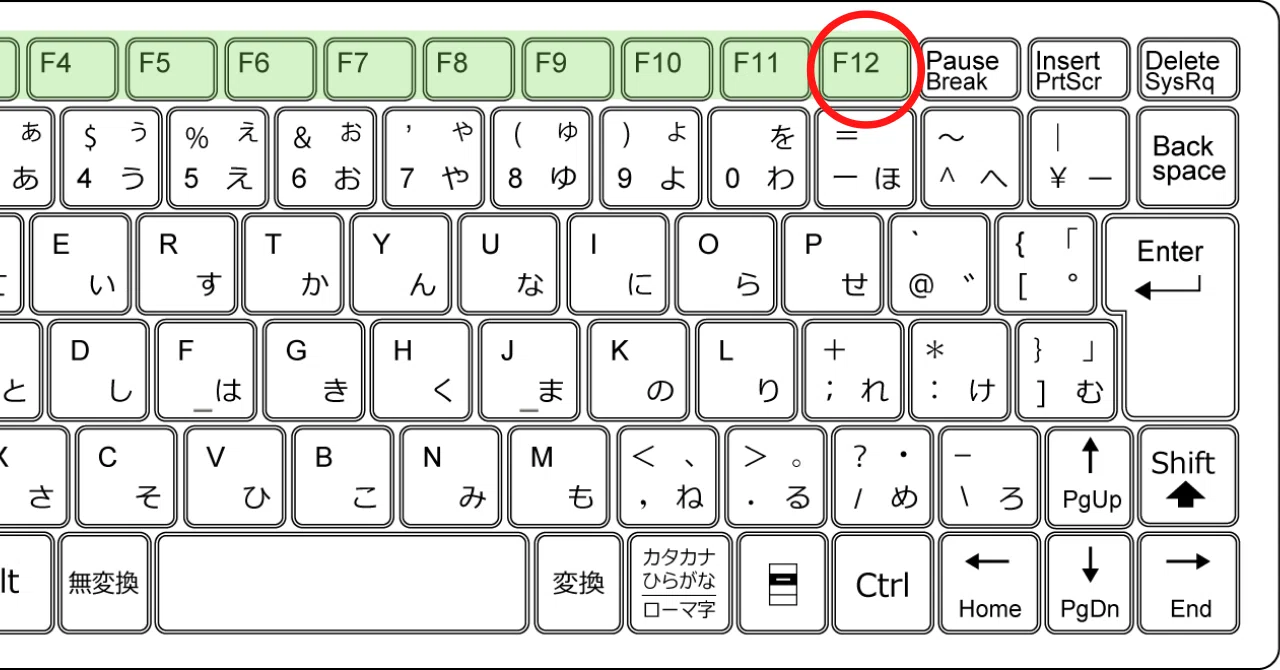
Windows環境において、Microsoft Office製品(Word、Excel、PowerPointなど)で作業している場合、名前を付けて保存の最速キーはファンクションキーの「F12」です。マウスで「ファイル」タブを開き、保存場所を指定する画面をいくつもクリックしていく手間が一瞬で解消されます。
ビジネスの現場で多用される主要アプリごとの操作性を比較してみましょう。
エクセル(Excel)
表計算のバージョン管理を行う際、エクセルにおける名前を付けて保存のショートカットとして「F12」を押すと、即座に「名前を付けて保存」ダイアログボックスがポップアップします。マウス操作で約4〜5秒かかる工程を0.5秒未満に短縮可能です。
ワード(Word)& パワーポイント(PowerPoint)
ワードの名前を付けて保存のショートカットや、プレゼン資料作成時のパワーポイントでの名前を付けて保存も同様に「F12」が割り当てられています。新規作成ファイルの初手保存はもちろん、既存テンプレートを別名で複製したい局面で威力を発揮します。
【知っておきたいOffice ショートカットキー一覧(保存系)】
・「F12」:名前を付けて保存ダイアログを直接開く
・「Ctrl + S」:上書き保存(未保存ファイルの場合は保存先選択へ)
・「Alt → F → A」(順押し):Backstageビューの保存メニューを呼び出す
混同しやすい「上書き保存」と「名前を付けて保存」の決定的な違い
PC操作に不慣れな方が最もミスを起こしやすいのが、上書き保存(Ctrl + S)と名前を付けて保存(F12)の混同です。この2つの挙動の違いを正確に把握しておくことは、重要データの消失事故を防ぐ基本となります。
上書き保存(Ctrl + S)は、既存のファイル内容を現在の編集状態で丸ごと置き換える処理です。元の状態に戻す履歴が残らない環境では、過去のデータを復元できなくなるリスクを伴います。
一方、名前を付けて保存(F12)は、元のマスターデータをそのまま残した状態で、日付や版数を付与した「新しい別ファイル」として生成する操作です。見積書や企画書の過去ログを維持したまま、別案件へ流用・複製したい場合は、必ずこちらのコマンドを選択しなければなりません。
Macユーザー必見!「Shift + Command + S」と隠された保存メニューの真相
Mac環境で作業する場合、Windowsとは異なる独自のルールが存在します。Macでの名前を付けて保存のショートカットは、原則として「Shift + Command + S」です。
ただし、macOSの標準仕様やOffice for Macのバージョンによっては、メニューバーの「ファイル」をクリックしても「名前を付けて保存」の項目が見当たらないケースがあります。これは近年のmacOSが「複製」や「別名で保存」という概念を採り入れているためです。
メニューバーを開いた状態で「Option」キーを長押しすると、メニュー内の「複製」が「別名で保存…」へと表記変化する裏ワザが用意されています。キーボード操作だけで完結させたい場合は、Mac版ExcelやWordでも「Command + Shift + S」または「F12(要Fnキー)」を試すのが確実です。
なぜ?「F12」を押しても反応しない・効かない時の原因とFnキー設定の裏ワザ
「F12を押したのに、画面の輝度が変わったり音量がミュートになったりして保存画面が出ない」というトラブルは、特に近年の薄型ノートPC(Surface、Dynabook、ThinkPad、MacBookなど)で頻発します。ショートカットが効かない理由の9割以上は、ファンクションキー(F1〜F12)の優先割り当て設定に起因しています。
原因1:Fnキーとの同時押しが必要な状態
多くのノートPCでは、出荷時の初期設定で「音量調節や機内モードの切り替え(マルチメディア機能)」が優先されています。この場合、単にF12を押しても機能しません。「Fn + F12」を同時に押すことで、本来の保存ダイアログが立ち上がります。
原因2:ファンクションキー有効化設定(Fnロック)の切り替え
毎回Fnキーを同時押しするのが煩わしい場合は、Fnキーを固定化する「Fnロック」を活用します。
・キーボード上の「Fn + Esc」(またはFn + Shift / Fn + CapsLock)を押す
これでFnキーが常時有効化され、F12キー単体で「名前を付けて保存」が発動するようになります。
Windows11での挙動とBIOS設定
Windows11環境でメーカー製ノートPCを利用している場合、メーカー専用のユーティリティソフト(Lenovo VantageやMyASUSなど)やBIOSメニュー内の「Action Keys Mode」をDisabledに変更することで、F1〜F12を標準のファンクションキー動作へ恒久的に固定できます。
ブラウザやPDF・画像編集ソフトでの「Ctrl + Shift + S」活用法
Office製品以外のWebブラウザ(Google Chrome、Microsoft Edge)やAdobe系ツール、各種ビューアーソフトでは、操作体系がOfficeと若干異なります。
PDFファイル閲覧時の保存操作
ブラウザ上で開いたPDFの名前を付けて保存を行うショートカットは、一般的に「Ctrl + S」がそのまま名前を付けてダウンロードする役割を果たします。ローカルのAdobe Acrobat Readerなどで別名保存したい場合は「Ctrl + Shift + S」が標準のコマンドです。
PhotoshopやIllustrator、ペイントツールなどのクリエイティブ系アプリ全般においても、「Ctrl + Shift + S」で名前を付けて保存を実行するのがグローバルスタンダードとなっています。対象アプリがOfficeなのか、それ以外の汎用ソフトなのかによって、「F12」と「Ctrl + Shift + S」を頭の中でスムーズに切り替えるのがポイントです。
【名前を付けて保存のショートカット】に関するよくある質問(FAQ)
Q1:ノートパソコンのF12キーを押すとキーボードバックライトや音量が変わってしまいます。故障ですか?
A1:故障ではありません。キーボードが「特殊機能優先モード」になっている状態です。「Fn + F12」を押すか、「Fn + Esc」を押してFnロックを有効にすれば、F12キー単体で保存ダイアログが開くようになります。
Q2:GoogleスプレッドシートやGoogleドキュメントで名前を付けて保存するキーはありますか?
A2:クラウドツールであるGoogle Workspaceは自動保存が標準のため、「名前を付けて保存」ショートカット自体は存在しません。別名で複製したい場合は、メニューの「ファイル」>「コピーを作成」を選択するか、ローカル保存なら「ダウンロード」を選択します。
Q3:Windows11の「メモ帳」で名前を付けて保存するショートカットは何ですか?
A3:リニューアルされたWindows11のメモ帳では、OfficeのようなF12ではなく「Ctrl + Shift + S」が名前を付けて保存に割り当てられています。アプリの仕様に合わせて使い分けてください。
まとめ:保存ショートカットの完全マスターで日々のPC作業を劇的効率化
ファイルの保存は、PC作業を行うすべてのビジネスパーソンにとって毎日数十回、人によっては数百回繰り返す基本アクションです。
WindowsのOffice作業なら「F12」、クリエイティブ系やMacなら「Shift + Command(Ctrl) + S」という原則を指先に覚え込ませるだけで、思考を途切れさせることなくスムーズに作業を継続できます。もし思い通りに動かない時は、Fnキーの状態をチェックして最適なキーボード設定に整え、快適な作業環境を構築してみてください。 (出典: 名前 を 付け て 保存 ショートカット(Yahoo!ニュース))
Webメディアの編集およびコンテンツ作成に従事。正確で質の高い情報発信を心掛けています。