【2026年最新】Zoomで音声が聞こえない原因と即効リセット術
重要なオンライン商談や社内ミーティングの開始直後、「相手の声が全く聞こえない」「こちらの声が届いていないようだ」と焦った経験を持つビジネスパーソンは少なくありません。ハイブリッドワークが完全に定着した現在でも、Zoomの音声トラブルは作業効率を著しく低下させる大きな要因です。
音が出ない原因は、アプリ内の単純な操作漏れから、OSのセキュリティ権限、Bluetoothイヤホンの接続仕様まで多岐にわたります。本稿では、PC・スマートフォン・ワイヤレスイヤホンそれぞれの環境に応じた即効性のあるリセット術とチェックリストを現場目線で詳しく解説します。
📌 【この記事の重要ポイントまとめ】
- 要点1:相手の声が聞こえない最大の原因は「オーディオへの未接続」または「出力デバイスの選択ミス」にある。
- 要点2:スマホ(iPhone/Android)ではOS側のマイク権限やマナーモード設定、Bluetoothのマルチポイント干渉が頻発。
- 要点3:ミーティング前のオーディオテストとアプリの最新アップデート維持が、突発的なトラブルを防ぐ最短ルートとなる。
【緊急時の初期対応】Zoomで相手の声が聞こえないときの「30秒チェック」
ミーティングがすでに始まっている場合、設定画面を隅々まで探す時間はありません。まずは画面左下に表示されているアイコンの状態を最優先で確認してください。
画面左下にヘッドフォンのマークが表示され、「オーディオに参加」(または「WiFiまたは携帯のデータ」)という表示が出ている場合、Zoomの音声回線自体にまだ接続されていません。このボタンをタップまたはクリックし、「コンピューターオーディオに参加する」を選択するだけで、瞬時に相手の声が聞こえるようになります。
すでにマイクアイコンが表示されているにもかかわらずZoomで音声が聞こえない、相手の声が届かないという場合は、端末本体のマスター音量がゼロになっていないか、あるいは物理ミュートスイッチが入っていないかを即座に見直しましょう。
パソコンで音が出ない原因とスピーカー・出力デバイスの確認手順
WindowsやMacなどZoomパソコン版で音が出ない原因の多くは、アプリ側が認識しているスピーカーと、実際に音を出したい機器の不一致に起因します。
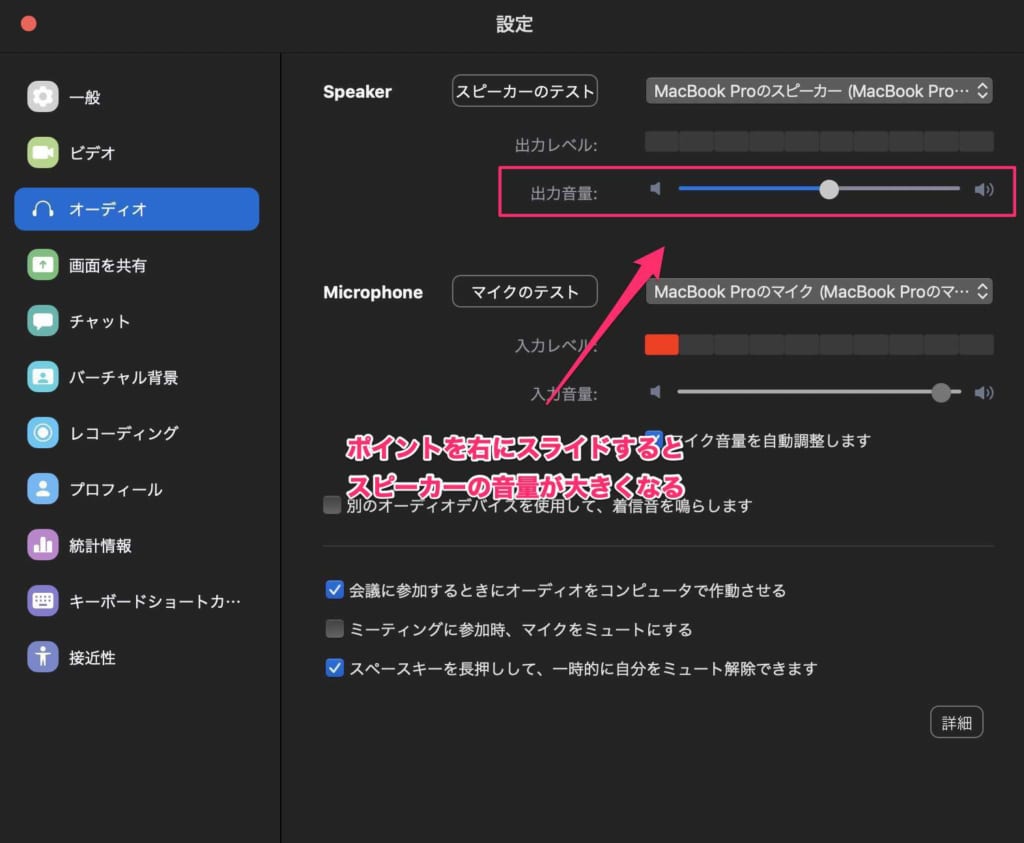
通話画面左下の「ミュート」アイコン横にある上矢印(^)をクリックすると、接続可能なオーディオデバイスの一覧が展開されます。「スピーカーの選択」項目で、内蔵スピーカーや接続中のヘッドセットが正しく指定されているかZoomのスピーカー設定確認を行いましょう。
モニター接続用のHDMIケーブルやUSBハブを経由している場合、音声出力先が意図せずディスプレイ側の非対応スピーカーへ自動変更されているケースが多発しています。正しいデバイスにチェックを入れ直すだけで、音声出力が正常に復旧します。
スマホ(iPhone/Android)で音声が出ない・マイクが反応しない時の対処法
外出先や移動中に発生しやすいZoomスマホ版で音声が出ない場合の対処法には、モバイル端末特有のチェックポイントが存在します。
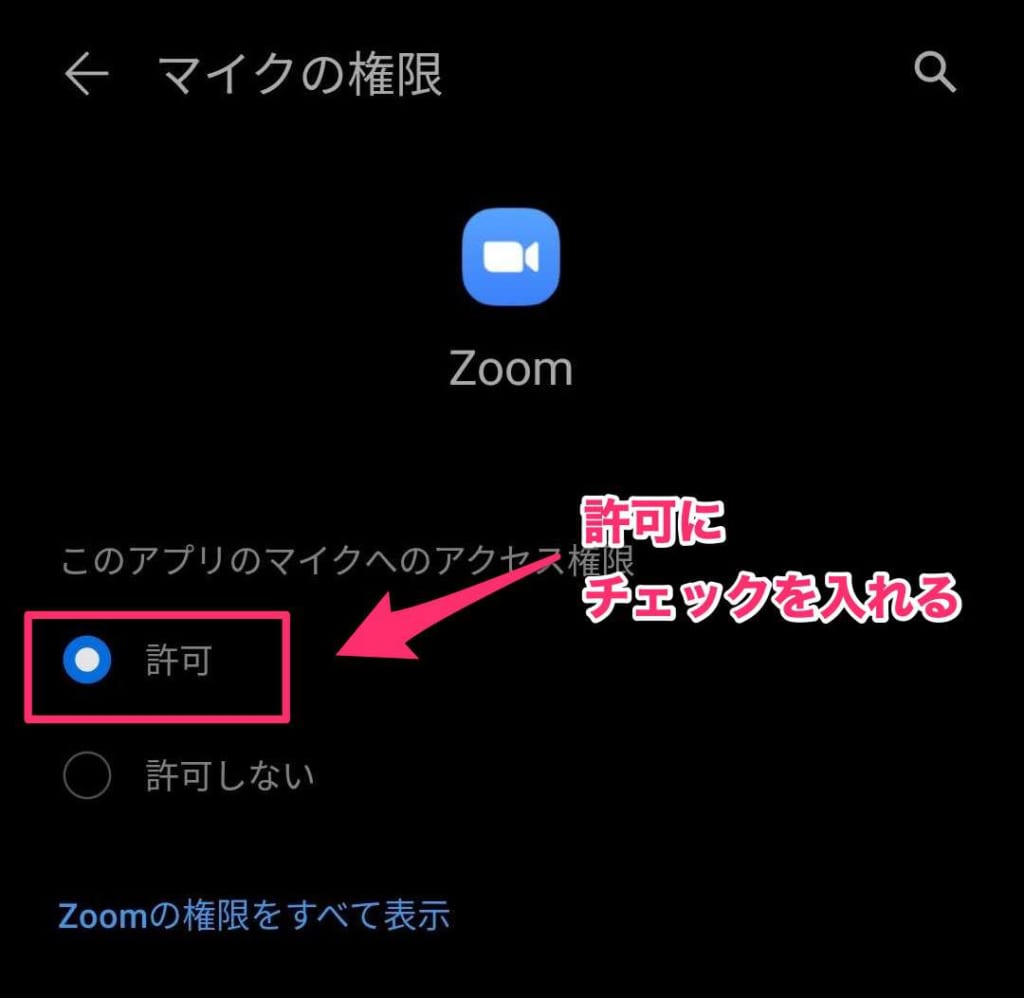
特に注意すべきはOSレベルのアクセス権限です。初期設定時に誤ってマイクアクセスを拒否してしまうと、アプリ側でいくら操作しても音声を拾えません。iPhoneにおけるZoomのマイク権限設定は、本体の「設定」>「Zoom」と進み、「マイク」のトグルスイッチが緑色(オン)になっているかを確認することで解決します。
また、端末上部の通話用スピーカー(受話口)から微弱に音が出ている「通話モード」になっているケースもあります。画面左上のスピーカーアイコンをタップしてスピーカーフォン出力を有効化し、適切な音量が得られるか調整してください。
Bluetoothイヤホン接続の落とし穴|プロファイル切り替えと接続解除
AirPodsをはじめとするワイヤレスイヤホン利用時のトラブルとして、ZoomにおけるBluetoothイヤホン接続の不具合が挙げられます。音楽は聴けるのにZoomに入ると音声が途切れる、あるいは一切聞こえなくなる現象です。
これはBluetoothの通信プロファイルが「高音質再生(A2DP)」から「通話用(HFP/HSP)」へ切り替わる際のハンドシェイク失敗が主な原因です。また、PCとスマホの両方に同時接続するマルチポイント機能が干渉し、別の端末に音声権限を奪われている事例も目立ちます。
解決策として、一度Bluetoothをオフにして再接続するか、Zoomのオーディオ設定から明示的に該当イヤホンをスピーカー・マイク双方の対象として再指定するリセット操作が極めて有効です。
自分の声が相手に届かない!マイクミュート解除と権限トラブルの解消法
相手の音声は聞こえているのにZoomで相手に声が届かない理由は、ミュート状態の誤認か入力レベル不足にあります。
基本的なZoomのマイクミュート解除方法としては、画面左下のマイクアイコンをクリック(赤斜線を解除)するだけですが、イヤホン本体の物理ボタン側でハードウェアミュートがかかっている見落としが少なくありません。
さらに、OS側の「マイクのプライバシー設定」でデスクトップアプリによるマイク利用がブロックされていないかも確認が必要です。Zoom内の設定メニュー「オーディオ」からマイクの入力レベルメーターが声に合わせて緑色に振れているかをチェックし、反応がない場合は入力デバイスを切り替えてください。
アプリの最新アップデートとオーディオテスト手順でトラブルを根本防止
突発的な音声トラブルを未然に防ぐ最も確実な方法は、入室前の環境テストとZoomアプリの最新アップデートの徹底です。
ミーティング開始前には、必ずZoomのオーディオテスト手順を実行する習慣をつけましょう。Zoomアプリの「設定」>「オーディオ」を開き、「スピーカーのテスト」「マイクのテスト」を順に実行することで、着信音の再生と録音音声の折り返し確認が10秒程度で完了します。
古いバージョンのアプリを使い続けていると、OSのマイナーアップデートに伴って音声ドライバーとの互換性エラーが発生し、予期せぬZoomの音量設定トラブルを招きます。定期的に「アップデートの確認」を行い、常に最新のビルドを維持することが安定通話の鉄則です。
【Zoomで音声が聞こえないトラブル】に関するよくある質問(FAQ)
Q1:ミーティング中に突然相手の声が小さくなったり、聞こえなくなったりする原因は?
A1:ネットワーク帯域の一時的な低下により、Zoomが映像を優先して音声パケットを制限している可能性があります。また、Zoom設定の「バックグラウンドノイズを抑制」が「高」になっていると、声の抑揚をノイズと誤認して遮断することがあるため、「自動」または「低」に変更してみてください。
Q2:PCの内蔵スピーカーからもイヤホンからも全く音が出ない時はどうすればよいですか?
A2:PC本体のサウンド出力が無効化されているか、別アプリケーション(ブラウザや動画再生ソフト)が排他的に音声デバイスを占有しているケースが考えられます。他のアプリを完全に終了させた上で、PC本体を再起動するのが最も手軽で確実なリセット策です。
Q3:Zoom Webクライアント(ブラウザ版)でマイクが使えない時の対処法は?
A3:ブラウザ(Google ChromeやSafari、Edgeなど)のアドレスバー左側にある鍵マーク(サイトの設定)をクリックし、Zoomに対する「マイク」「音声」のアクセス許可が「許可」になっているか確認してください。
まとめ:事前チェックと設定の習慣化でZoomの音声トラブルをゼロに
Zoomで音声が聞こえないトラブルは、パニックにならず「オーディオ接続」「入出力デバイスの選択」「OS権限」の3点を順に切り分けることで、その大半が数分以内に解消できます。
大事な会議の直前になって慌てることのないよう、事前オーディオテストのルーティン化とデバイス設定の見直しを行い、快適でストレスのないオンラインコミュニケーションを確立しましょう。 (出典: zoom 音声 聞こえ ない(Yahoo!ニュース))

Webメディアの編集およびコンテンツ作成に従事。正確で質の高い情報発信を心掛けています。