突然消えた検索バーの出し方完全ガイド!スマホ&PC復活手順
いつも通りスマホやパソコンを開いた瞬間、あるはずの「検索バー」が見当たらず戸惑った経験はないでしょうか。日々の調べ物や情報収集の起点となる検索窓が画面から消えてしまうと、ブラウザを立ち上げるワンアクションが増えるだけで大きなストレスを感じるものです。
端末の誤操作による削除や、OSアップデートに伴うレイアウトの初期化、一時的な表示バグなど、画面から検索窓が見えなくなる要因はいくつか存在します。本記事では、iPhone、Android、Windows 11、主要ブラウザ(Safari・Chrome)それぞれにおいて、わずか30秒で元の使いやすい画面へ戻す具体的なリカバリー手順を分かりやすく整理しました。
📌 【この記事の重要ポイントまとめ】
- 要点1:誤タップでのウィジェット削除やOS更新時の配置ズレが、検索バー消失の主たる原因です。
- 要点2:スマホは「ウィジェットの再配置」、PCは「タスクバー設定」から最短ステップで復活が可能です。
- 要点3:再設置後はウィジェットのサイズ変更やテーマカラーのカスタマイズで、さらに使いやすく整えられます。
【原因を解明】突然Google検索バーが消えた理由と画面から消去される典型パターン
「何も触っていないはずなのに、いつの間にかGoogle検索バーが消えていた」というトラブルの多くは、ポケットやバッグの中での誤タッチ、あるいは無意識の長押し操作によってウィジェットが削除(または別ページへ移動)されたケースが大半を占めます。
また、システムの大型アップデート適用後にホームアプリの配置データがリセットされたり、Googleアプリ自体の無効化・キャッシュ破損によって一時的にウィジェットが非表示化するトラブルも確認されています。原因を特定しなくても、各OSに応じた再表示操作を行えば元の状態へ即座に復帰できます。
【Android編】ホーム画面の検索バーを復活させる設定とGoogleウィジェット再配置手順
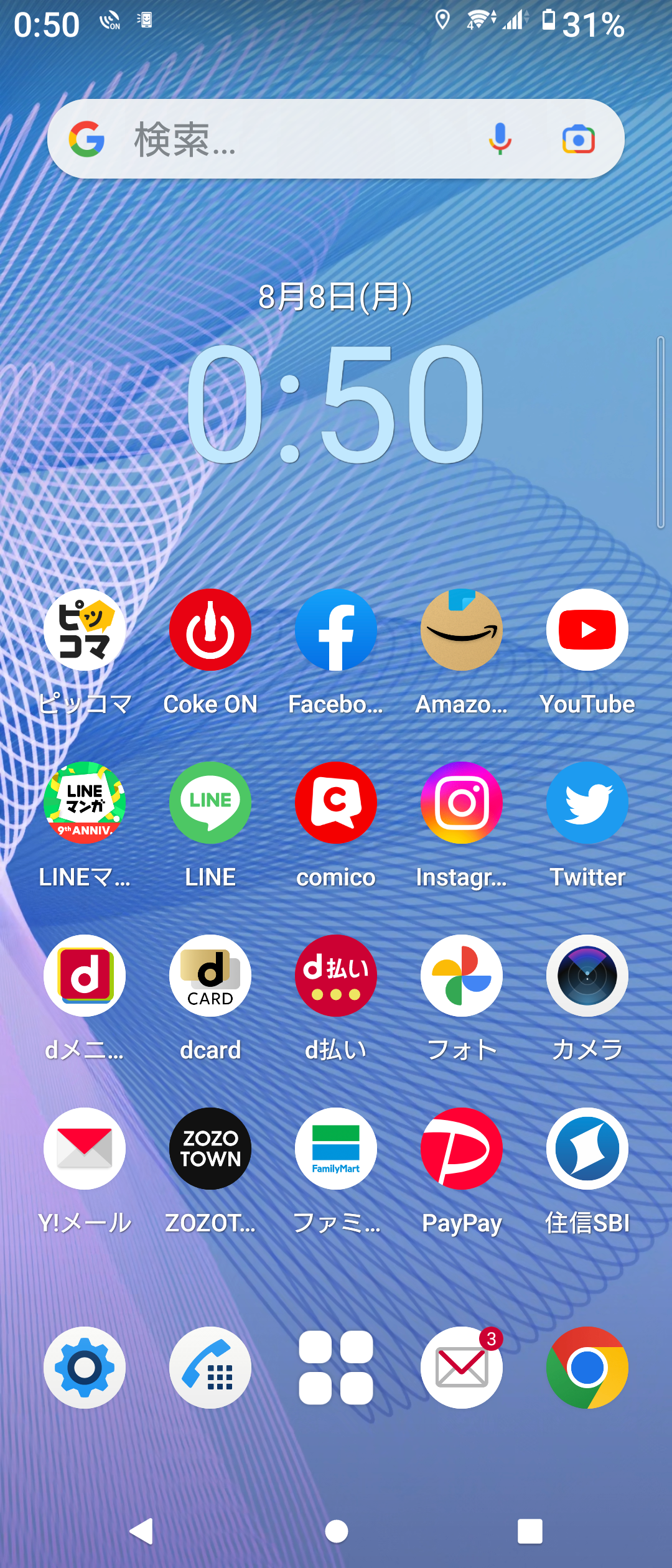
Android端末(Galaxy、Xperia、AQUOS、Pixelなど)で検索バーを戻す基本操作は、ホーム画面の編集メニューから行います。メーカーによるUIの差異はごくわずかです。
まずはホーム画面の何もないスペースを指で1〜2秒ほど長押しします。画面下部や中央にメニューが表示されたら、以下のステップを進めてください。
1. 表示されたメニューから「ウィジェット」をタップします。
2. 一覧の中から「Google」の項目を探して選択します。
3. 「検索」ウィジェット(長方形の検索バー)を長押しし、配置したい画面の位置までドラッグして指を離します。
もし一覧にGoogleが存在しない場合は、端末の「設定」>「アプリ」からGoogleアプリが「無効」になっていないか、あるいは「Playストア」で最新版に更新されているかを確認してください。
【iPhone・iPad編】ホーム画面へウィジェット追加!検索バーを戻す方法
iOSやiPadOSでは、標準のウィジェット機能を使ってGoogle検索バーをホーム画面や「今日の表示」エリアへ自由に設置できます。
1. ホーム画面の空白部分をアプリアイコンが揺れ始めるまで長押しします。
2. 画面左上(または右上)に現れる「+」ボタンをタップします。
3. ウィジェット候補の中から「Google」または「Chrome」を選択します。
4. 好みのサイズ(コンパクトなバー形式やショートカット付きの長方形)を選び、「ウィジェットを追加」をタップします。
5. 画面右上の「完了」を押して配置を確定させます。
タブレットであるiPadでも全く同様の手順で展開可能です。画面の広いタブレットでは、音声検索やレンズ機能が統合された中型サイズのウィジェットを配置すると作業効率が大幅に向上します。
【Windows 11編】タスクバーの検索ボックス・アイコンを表示させる最新設定
パソコン作業中にタスクバーから検索枠が消えてしまった場合、Windows 11の設定項目が「非表示」に切り替わっている可能性が考えられます。
1. 画面下のタスクバーの何もない場所を右クリックし、「タスクバーの設定」を選択します。
2. 設定ウィンドウの最上部にある「タスクバー項目」を開きます。
3. 「検索」の右側にあるドロップダウンメニューをクリックします。
4. 「検索ボックス」(大きな入力欄)または「検索アイコンとラベル」「検索アイコンのみ」を用途に合わせて指定します。
設定を切り替えた瞬間にタスクバーへ検索枠が再描画されます。キーボードの「Windowsキー + S」を押すだけでも即座に検索ウインドウを呼び出せるため、ショートカットと併用するのも便利です。
【ブラウザ編】Safariのアドレスバー・Chromeの検索窓が表示されない時の対処法
Webブラウジング中に上部や下部のアドレス・検索バーが消えてしまうトラブルは、画面の最大化や全画面表示モードが働いていることが主な原因です。
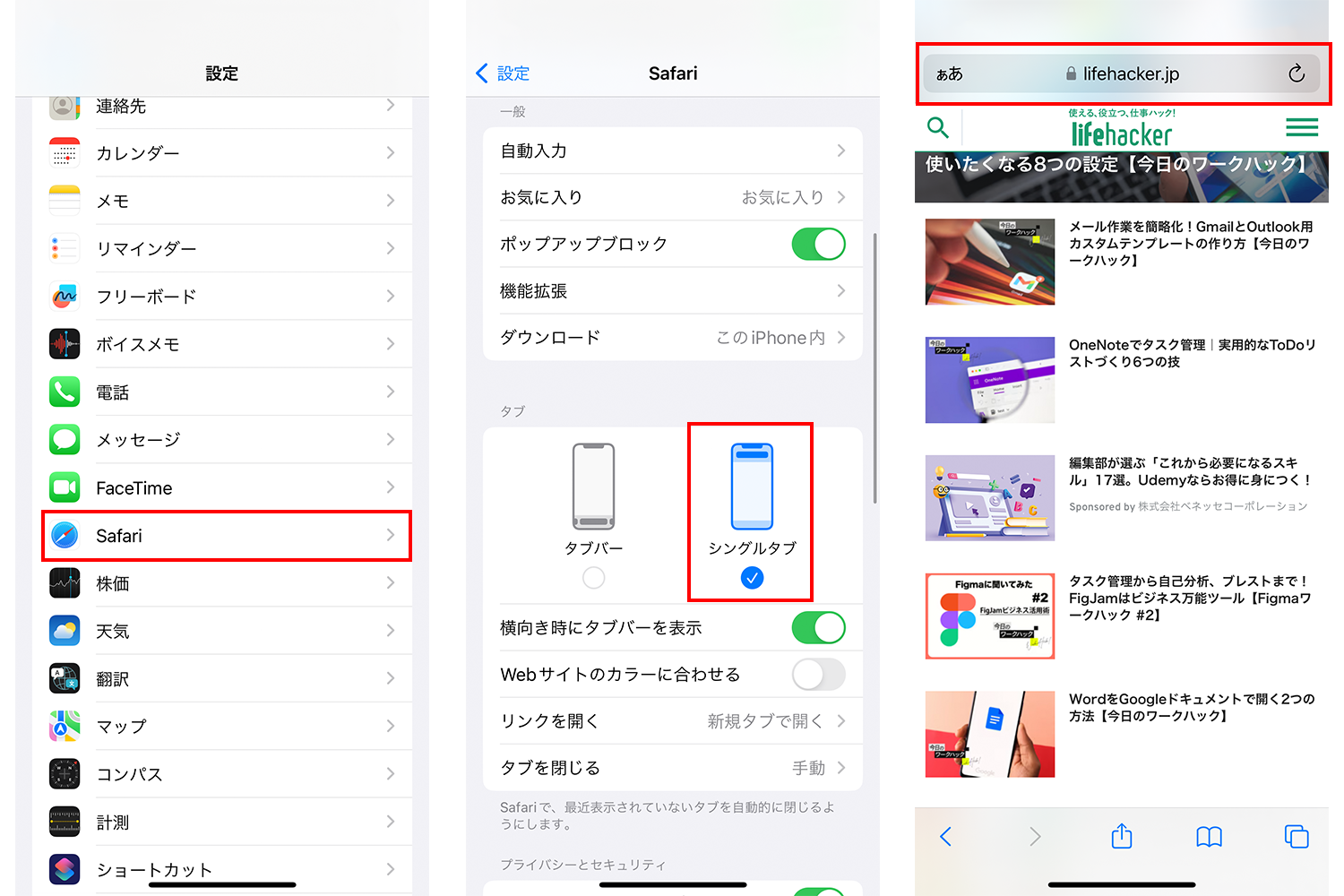
iPhoneのSafariでアドレスバーが表示されない時は、画面を下方向に軽くスワイプすると即座に再出現します。常に固定表示させたい場合は、iPhoneの「設定」>「Safari」>「タブ」の項目で「シングルタブ」または「タブバー」の配置設定を見直すのが有効です。
パソコン版のGoogle Chromeで検索窓を含むツールバー全体が消えた場合は、全画面表示モード(フルスクリーン)が有効化されています。キーボードの「F11キー」(Macの場合は「Command + Control + F」)を1度押すだけで、通常のウィンドウ表示へと復帰します。
【デザイン調整】検索ウィジェットのカスタマイズと色変更・サイズ変更の小技
再配置したGoogle検索バーは、ホーム画面の壁紙やテーマに合わせて見た目を自由に変更できます。特にAndroidでは公式アプリ内から細かな外観カスタマイズが可能です。
1. Googleアプリを開き、右上のプロフィールアイコンをタップします。
2. 「設定」>「検索ウィジェット」>「ウィジェットのカスタマイズ」へ進みます。
3. ロゴの形状、バーの丸み、背景のカラー(ダークモード風や透明度)をスライダーで細かく調整し、右上の「保存」をタップします。
また、設置後の検索バーを長押しすると周囲に青い調整枠(ハンドル)が現れ、左右にドラッグすることで横幅を自在に伸縮させられます。画面レイアウトのバランスを見ながら最適な幅に整えてみてください。
【検索バーの出し方】に関するよくある質問(FAQ)
Q1:Androidのウィジェット一覧にGoogleアプリが見当たりません。どうすればいいですか?
A1:端末の「設定」>「アプリ」一覧を開き、Googleアプリが「無効化」されていないか確認してください。無効になっている場合は「有効にする」をタップし、必要に応じてGoogle Playストアから最新版へアップデートするとウィジェット一覧に再表示されます。
Q2:検索バーを置きたい位置に他のアイコンがあって配置できません。
A2:検索バーは通常「横4マス×縦1マス」程度の領域を占有します。配置したい場所にある既存のアプリアイコンを長押しして別のページへ移動させるか、複数アイコンをまとめてフォルダ化してスペースを空けてからウィジェットを追加してください。
Q3:パソコン(Windows)の検索ボックスに入力しても反応しない場合は?
A3:エクスプローラーの一時的なフリーズが疑われます。「Ctrl + Shift + Esc」でタスクマネージャーを起動し、プロセス一覧にある「エクスプローラー」を右クリックして「再起動」を実行すると、検索機能の不具合が解消されます。
まとめ:消えた検索バーを素早く再表示して快適な操作環境を取り戻そう
画面の検索バーが突然消えてしまうと不便に感じられますが、スマホもパソコンも基本的な再配置手順さえ把握していれば、いつでも数ステップで元の配置へ復元できます。
端末の誤作動やアップデートで画面構成が変わった際は、焦らずウィジェットの追加画面やタスクバーの設定を開いてみてください。デザインやサイズを用途に合わせてカスタマイズし、より使いやすいホーム画面環境を整えておきましょう。 (出典: 検索 バー 出し 方(Yahoo!ニュース))

最新のトレンドや話題のニュースをわかりやすく解説するWebライターです。読者の皆様に役立つ情報を日々お届けしています。