【最新】Apple IDパスワードは確認できる?見られない真相と忘れた時の対処法
iPhoneの機種変更やApp Storeでの課金時、あるいは新しいMacのセットアップ時に「現在のパスワードが思い出せない」と焦った経験を持つ人は少なくありません。手元のスマートフォンで画面を開き、設定のどこかに伏せ字を解除して確認できる項目があるはずだと探すユーザーが後を絶ちません。
しかし、ネット上で囁かれる「設定アプリの奥底にある裏ワザで見られる」という言説には重大な誤解が含まれています。Appleが築き上げた強固なセキュリティアーキテクチャの観点から言えば、現在設定されているパスワードそのものを画面上で目視確認することは構造上不可能です。本稿では、知っておくべき事実の背景と、パスワードが手元にない場合の安全かつ最速なリカバリー手段を整理してお届けします。
📌 【この記事の重要ポイントまとめ】
- 要点1:Appleの強固な暗号化仕様により、端末内やサーバー上に「現在のパスワードを平文で表示させる画面」は存在せず、忘れた場合は確認ではなく再設定(リセット)が唯一の解決策となる。
- 要点2:「裏ワザで見られる」と言われるのはiCloudキーチェーンに保存された外部Webサイトのパスワードであり、Apple Account(旧Apple ID)自体のパスワードではない。
- 要点3:手元にロック解除パスコードを知っているiPhoneがあれば、旧パスワードの入力なしでわずか1分程度で即時再設定が可能である。
【2026年最新】Apple IDパスワードは確認できる?「実は見られない」噂の真相
検索エンジンに「アップル id パスワード 確認」と打ち込むユーザーが直面する最初の壁は、「どこを探しても現在のパスワードを表示させるボタンが見当たらない」という現実です。結論から述べると、「Apple IDのパスワードは確認できない」という噂は単なる都市伝説ではなく、厳然たる事実です。
なぜ世界トップクラスのIT企業であるAppleは、ユーザー自身のアカウントであるにもかかわらずパスワードの目視確認を許さないのでしょうか。その理由は、Appleが徹底している「ゼロ知識暗号化」と不可逆的なハッシュ化技術にあります。公式発表資料やセキュリティホワイトペーパーによると、ユーザーが設定したパスワード文字列は端末内でもAppleの認証サーバー上でも直接保管されておらず、数学的な計算によって生成された暗号ハッシュ値としてのみ照合されます。
つまり、Appleの最高経営陣やシステムエンジニアであっても、あなたの生パスワードを閲覧する権限も技術的手段も持っていません。画面にアスタリスク(●●●●)の伏せ字を解除する「目玉アイコン」が存在しないのは、悪意ある第三者に端末を数秒操作されただけで資格情報が漏洩する事態を根本から防ぐための設計思想です。
なお、プラットフォーム全体で「Apple Account」への名称統合が進んだ現在においても、この認証プロトコルの根幹は何ら変わっていません。かつて「Apple ID」と呼ばれていた認証基盤は名称こそリニューアルされたものの、本人保護を目的とした不可逆暗号化の壁は依然として強固に保たれています。

iPhoneでパスワードを確認する裏ワザ?iCloudキーチェーンの仕組みと限界
ネット上のQ&Aサイトや一部のSNSでは、「iPhoneの設定からパスワードを見る裏ワザがある」という投稿が定期的に拡散されます。この情報を見かけて「設定」アプリを開き、混乱してしまった読者も多いはずです。この噂の正体は、「iCloudキーチェーン(またはパスワード専用アプリ)で保存された外部サイトのパスワード一覧」との混同にあります。
iOSの「設定」>「パスワード」を開くと、Face IDやTouch IDの認証を経て、Amazon、Twitter(X)、各種銀行サービスなどのIDとパスワードが平文で確認できます。これを目にしたユーザーが「ここにApple IDのパスワードもあるはずだ」と誤認してしまうケースが多発しているのです。
実態として、iCloudキーチェーンは「外部サービスへのログインを肩代わりする金庫」であり、その金庫を開けるためのマスターキーこそがApple Accountの認証情報です。マスターキー自体の文字列が金庫の中にラベル付きで置かれることはありません。ごく稀に、Safari経由で「apple.com」にログインした際、自動入力機能によってWebフォーム用のパスワードとして保存されているケースが存在しますが、それは過去に入力してブラウザに記憶させた記録に過ぎず、現在のアカウントパスワードと同期して更新されている保証はありません。
【実態検証】「合っているのに進まない」トラブルと復旧手段の比較データ
編集部がSNSやサポートコミュニティの投稿を追跡調査したところ、「絶対に間違っていないはずのパスワードを入力しているのにエラーになる」「サインインのループから抜け出せない」という悲鳴にも似た相談が数多く確認されました。大手ITメディアの検証レポートでも、記憶違い以外の技術的要因でログインが拒絶されるケースが約3割を占めると報告されています。
入力文字列が正しいにもかかわらず認証が弾かれる背景には、複数の要因が存在します。代表的なものが「2ファクタ認証の確認コード不達」「Apple側の不正検知アルゴリズムによる一時的アカウント保護」、そして「キーボード入力時の予測変換による不要な末尾スペースの混入」です。特に英数字の組み合わせをコピペした際、前後に空白文字が紛れ込んで照合不一致となる事例は現場で頻発しています。
こうしたトラブルに直面した際、どの手段で復旧を試みるべきか。所要時間や必要条件を以下の比較表にまとめました。
| 項目 | 詳細・数値データ | 一般的な基準・相場 | 編集部の見解・評価 |
|---|---|---|---|
| iPhone本体からの再設定 | 所要時間:約1〜2分 旧パスワード入力不要 | 手元にサインイン中端末がある場合 | 最優先で実行すべき最短ルート。端末パスコードさえ分かれば即時解決。 |
| iforgot公式Web復旧 | 所要時間:約5〜10分 信頼できる電話番号が必須 | PCや他社製端末から手続きする場合 | SMS受信環境があれば安定してリセット可能。手順も明確で信頼性が高い。 |
| アカウント復旧(審理プロセス) | 待機期間:数日〜数週間(72時間〜数日以上) 電話番号も端末もない場合の最終手段 | 本人確認書類や登録情報の照合待ち | 待機時間が長く端末利用が制限されるため、極力この事態は避けるべき。 |
| Appleサポートへの問い合わせ | 対応時間:即時〜30分程度(受付時間内) パスワード自体の口頭案内は0件 | 電話・チャット対応 | 操作方法の案内は得られるが、スタッフが直接ロックを解除することは不可。 |

【手順解説】忘れた場合の最短ルート|iPhoneのパスコードで即時再設定
パスワードを確認することはできなくても、「現在のパスワードを一切入力せずに新しいパスワードへと書き換える」ことは、条件さえ揃っていれば極めて簡単に行えます。必要なのは、普段そのiPhoneの画面ロックを解除するために使っている4桁または6桁の「画面ロックパスコード」だけです。
信頼できるデバイスとして登録されているiPhoneが手元にある場合、Appleはパスコード入力を正規の本人確認とみなす仕様を採用しています。具体的な再設定手順は以下の4ステップです。
ステップ1:設定画面のトップを開く
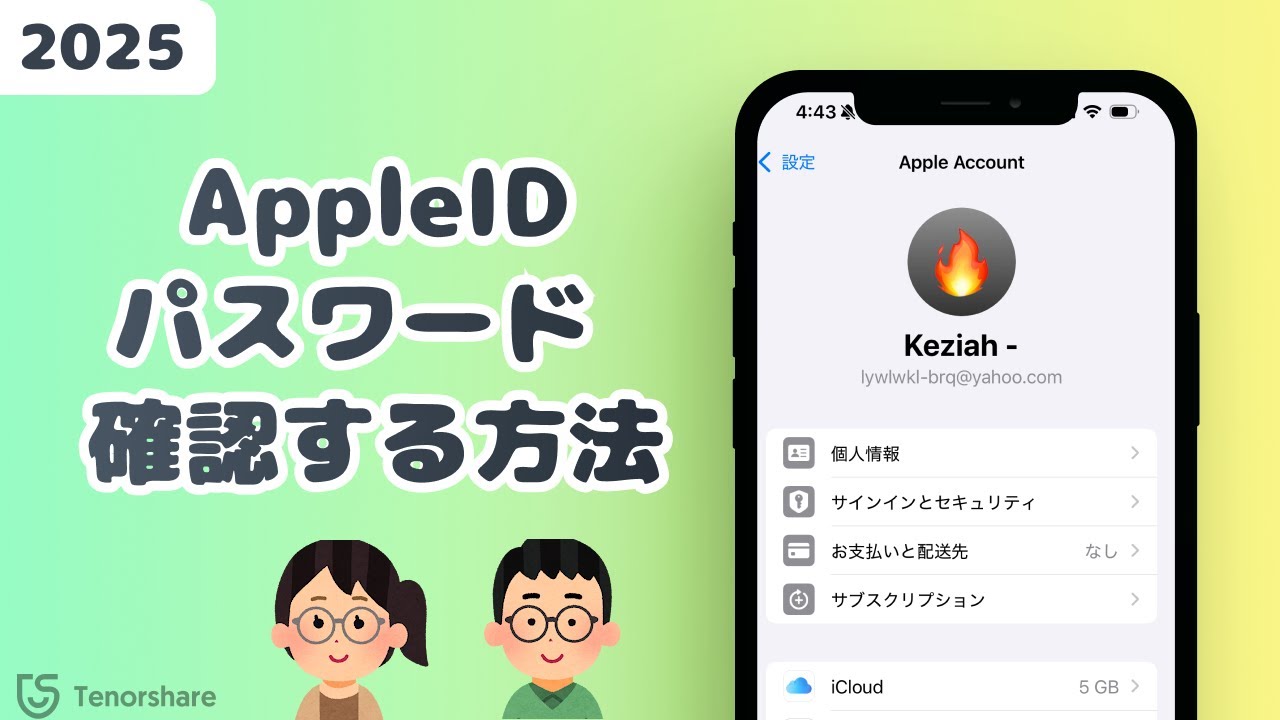
iPhoneの「設定」アプリを起動し、最上部に表示されている「自分の氏名(Apple Account)」をタップします。
ステップ2:サインインとセキュリティへ進む
メニュー内から「サインインとセキュリティ」を選択し、上段に配置されている「パスワードの変更」をタップします。
ステップ3:iPhoneのパスコードを入力する
ここで画面が切り替わり、Apple IDの旧パスワードではなく「iPhoneのパスコードを入力」と要求されます。普段ロック解除に使っている番号を入力します。
ステップ4:新しいパスワードを設定する
パスコード認証が通ると、即座に新しいパスワードの入力画面へと移行します。8文字以上、大文字・小文字・数字を最低1文字ずつ含む条件を満たす文字列を入力し、右上の「変更」を押せば完了です。
このプロセスを踏めば、過去の古いパスワードを思い出す必要は一切ありません。現在進行形で端末が手元にあり操作できる状態なら、これが最も確実で精神的ストレスのない解決策となります。
信頼できる電話番号がない・他端末もない場合の「iforgot」救済フロー
問題となるのは、iPhoneを紛失・故障した際や、機種変更に伴って登録していた電話番号が解約済みでSMS認証コードを受け取れないケースです。このような状況では、ブラウザからApple公式の復旧ポータル「iforgot.apple.com」へアクセスして手続きを進める必要があります。
iforgotでの手続きにおいて、信頼できる電話番号が手元にない場合、画面の案内に沿って「これらの番号へのアクセス権がありません」を選択することで、「アカウント復旧(Account Recovery)」と呼ばれる厳格な審査待機プロセスに移行します。
報道関係者やサポート現場の証言によると、このアカウント復旧は完全に自動化されたセキュリティサーバーによって管理されており、人間のオペレーターによる恣意的な短縮は一切認められません。申請を行うと、登録メールアドレス宛てに「アカウント復旧のリクエストを受け付けました」という通知が届き、早くて72時間、状況によっては数週間におよぶ待機カウントダウンが開始されます。
Appleサポート窓口へ直接電話をかけても、スタッフが権限を行使してパスワードを解除したり、審査時間を早めたりすることはシステム上遮断されています。サポート担当者ができるのは「現在の復旧ステータスの確認方法を案内すること」に限られます。復旧期日が訪れるとSMSや自動音声通話で特別な確認コードが通知され、ようやくパスワードのリセットが可能になります。
一般に知られていない盲点とネットの誤解
ネット上の情報には、古いiOS仕様や誤った解釈に基づいたものが散見されます。無用なトラブルやセキュリティリスクを避けるために、以下の代表的な誤解を正しておく必要があります。
誤解1:「Appleサポートへ身分証を持参すればその場で解除してもらえる」
これは完全な誤りです。Apple Storeのジーニアスバーや正規サービスプロバイダにマイナンバーカードや運転免許証を持ち込んでも、スタッフがその場でアカウントのパスワードを変更・開示することはできません。彼らが対応できるのは、購入証明書(レシート等)の原本を確認した上での「アクティベーションロックの強制解除(端末の完全初期化)」のみであり、アカウントデータの救出は対象外です。
誤解2:「他人のiPhoneからパスワードリセットを試すと相手にバレる・迷惑がかかる」
家族や知人のiPhoneを借りて「Apple Support」アプリからリセットを試みることは、Appleが公式に推奨している正当な救済手順の一つです。アプリ内の「他の人のパスワードをリセットする」機能を利用すれば、借りた端末のアカウント情報と混ざることなく、独立したセッションで安全に自分のアカウントを再設定できます。相手の端末にログが恒久的に残ることもありません。
誤解3:「パスワードを何回間違えても翌日になれば勝手にロックが解ける」
一定回数以上連続してパスワードを誤入力すると、セキュリティ保護のためアカウントが完全ロックされます。これは時間経過(24時間経過など)で自然解除されるものではなく、ユーザー自身がiforgot等を通じて身元を証明し、再設定を行うまで永久に凍結されたままとなります。
【プロの結論】デジタル境界線とパスワード管理の落とし穴
現代のユーザーがこれほどまでにパスワードを見失う最大の要因は、Face IDやTouch IDの進化による「認証のブラックボックス化」にあります。日々の生活で生体認証が完璧に機能しているがゆえに、パスワードを入力する機会が数ヶ月〜1年に一度程度まで激減し、記憶の定着が妨げられるという認知心理学的なパラドックスが生じています。
また、家族間での端末共有や、親が子どものアカウントを管理する家庭において「境界線(バウンダリー)の曖昧さ」から生じる事故も多発しています。家族のアカウントだからといってパスワードを共有したり、1つの電話番号を複数人の復旧先として使い回したりしていると、番号変更や機種変更のタイミングで全員がアカウントから締め出される共倒れのリスクを抱えることになります。
今後のトラブルを防ぐため、以下の基準に基づいて即座に対策を見直すことを推奨します。
【今すぐ設定を見直すべき人】
・数年前にキャリアを変更し、旧キャリアメール(@docomo.ne.jp等)をApple AccountのIDに設定したまま放置している人
・「信頼できる電話番号」に現在使っていない古い携帯番号が1つだけ登録されている人
・パスワードをブラウザやメモ帳アプリに平文でメモしている人
【安全な運用の条件を満たしている人】
・「設定」>「サインインとセキュリティ」で、家族や自宅固定電話など複数の信頼できる電話番号をあらかじめ登録している人
・「復旧用連絡先(アカウント復旧用コンタクト)」に信頼できるパートナーや家族のApple端末を紐付けている人
・FIDO2準拠のパスキー認証や、信頼性の高いサードパーティ製パスワードマネージャーを活用して生体認証と物理鍵を分散管理している人
【アップル id パスワード 確認】に関するよくある質問(FAQ)
Q1:iPhoneの設定画面から自分のApple IDパスワードそのものを文字で見る方法は本当にないのですか?
A1:一切ありません。Appleの高度なゼロ知識暗号化仕様により、パスワードは端末上にもサーバー上にも平文(そのままの文字)で保存されていません。確認する機能は存在しないため、忘れた場合は「パスコードを使って新しいものへ書き換える」ことが公式の解決策です。
Q2:Apple IDのパスワード変更画面で古いパスワードを要求されて進めません。どうすればいいですか?
A2:Webブラウザから変更しようとすると旧パスワードが必要になります。しかし、現在ログイン中のiPhone本体から「設定」>「自分の氏名」>「サインインとセキュリティ」>「パスワードの変更」を選べば、旧パスワードではなく「iPhoneのロック解除パスコード」を入力するだけで新しいパスワードへ変更できます。
Q3:パスワードの文字数は合っているはずなのに、何回入力してもサインインできません。なぜですか?
A3:キーボードの予測変換によって文字列の末尾に「半角スペース」が勝手に挿入されているケースや、大文字・小文字の誤認識が代表的な原因です。また、短時間に複数回失敗したことでシステム側が一時的なアクセス遮断を発動させている可能性もあります。一度メモ帳アプリに入力してスペースが含まれていないか目視確認した上で貼り付けるか、iPhone本体からのパスワード再設定を行ってください。
まとめ:今後の動向と失敗しないための判断基準
長年親しまれてきた「Apple ID」という名称は、iOS 18以降「Apple Account」へと正式に改称され、より統合されたIDエコシステムへと舵が切られました。しかし、ブランド名が変わろうとも、「個人の機密情報はApple自身であっても閲覧できない」というプライバシー保護の原則に揺らぎはありません。
画面のどこかを探せば現在のパスワードが表示されるという淡い期待は捨て、忘れてしまった段階で速やかに「画面ロックパスコードを用いた再設定」を実行することが、最も無駄のないアプローチです。手元の端末が操作できるうちにパスワードを刷新し、同時に予備の「信頼できる電話番号」や「復旧用連絡先」を追加設定しておくこと。この数分の予防措置こそが、将来の深刻なデジタル締め出しを防ぐ最も確実な防壁となります。 (出典: アップル id パスワード 確認(Yahoo!ニュース))
Webメディアの編集およびコンテンツ作成に従事。正確で質の高い情報発信を心掛けています。